ビューアにカメラを配置する 
3通りの方法でシーンビューにカメラを配置することができます。シーンビューでカメラをドラッグするか、パラメータエディタの値を変更することで、カメラを動かすことができます。
| To... | Do this |
|---|---|
|
シーンビューの指定した位置にカメラを配置する |
|
|
カメラを原点に配置する |
|
|
視点にカメラを配置する |
カメラが視点の時、シーンビューに表示されるハンドルを使ってカメラの向きや範囲を設定します。
|


ハンドル 
シーンビューでカメラを クリックすると、カメラとライトのマニピュレータハンドルオプションを選択することができます。カメラ固有のハンドルは、フォーカスハンドルとフラスタム(視野角錐台)ハンドルの2つです。
Frustum Handle
クリップ平面のニア平面とファー平面そして焦点距離を設定することができます。
Focus Handle
深度マップフォーカスを制御することができます。
ビューキーによるカメラの移動 
-
上記のように視点に
 カメラを配置します。他にも、既に作成したカメラを視点にするには、カメラメニューからカメラを選択します。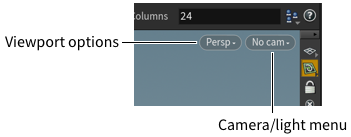
-
ビューの右側のツールバーにある
 Lock camera/light to the viewボタンをクリックして、カメラをビューにロックします。カメラメニューの Tie View To Camera/Light をオンにすることでもカメラをビューにロックすることができます。
 -
タンブル、トラック、ドリーのキーを使って、
カメラを動かします。 -
カメラのロックを解除してカメラを動かします。
カメラがオブジェクトに向くようにする(Solaris) 
-
オブジェクトを作成します。
-
Camera LOPを作成します。
-
そのCamera LOPの Transform ▸ Constraints セクションを開いて、 Eanble Look At を有効にします。
-
Scene Graph Treeから、カメラが向くオブジェクトを Look At Primitive フィールドまでドラッグして、接続を確立します。
カメラがオブジェクトに向くようにする(SOPs) 
-
オブジェクトを作成します。
-
カメラを作成します。
-
Modify シェルフタブの Look At ツールをクリックします。
-
カメラが向くオブジェクトを選択してEnterを押します。
他にも、パラメータエディタの Transform タブにある Enable Constraints を有効にすることで、カメラがオブジェクトに向くようにすることができます。
そこにある ボタンをクリックして表示されるメニューから Look-at を選択します。
このサンプルシーンを見たいのであれば、 Constraint Lookat CHOPの 内部 ヘルプカードを開いてください(例えば、Constraint Lookat CHOPを追加して、そのノードを右クリックして表示されるコンテキストメニューから Help を選択)。
そのヘルプページの下部に、
Constraint Lookat CHOPの 内部 ヘルプカードを開いてください(例えば、Constraint Lookat CHOPを追加して、そのノードを右クリックして表示されるコンテキストメニューから Help を選択)。
そのヘルプページの下部に、LookAtTargetAndOffsetサンプルファイルが見つかります。
Launch をクリックすると、新しいHoudiniインスタンスにそのファイルが直接読み込まれます。
そこで提案されているワークフローはカメラでも有効です。
| See also |
 Switcher
 Stereo Camera Rig
 VR Camera