| On this page |
パターンは、風変わりな景観だけでなく、砂丘のようなリアルな地形を作成するのに便利な方法です。 さらに、パターンを他のHeight Fieldにパッチ(継ぎ合せ)したり、特定の構造をより複雑な何かの開始点として使用することができます。
パターンは、 Heightfield Pattern SOPを介して適用することができ、
6つの異なるモードから選択することができます。
以下の例では、パターンを使用して特定の地形構造を作成する方法を説明しています。
Heightfield Pattern SOPを介して適用することができ、
6つの異なるモードから選択することができます。
以下の例では、パターンを使用して特定の地形構造を作成する方法を説明しています。
Note
すべての例は、Houdiniの obj レベルにある HeightField SOPから始めます。
そのGeometry OBJノードを作成して、それをダブルクリックして内に入ります。
そして、HeightField SOPを配置します。
これがネットワークのベースとなります。
HeightField SOPから始めます。
そのGeometry OBJノードを作成して、それをダブルクリックして内に入ります。
そして、HeightField SOPを配置します。
これがネットワークのベースとなります。
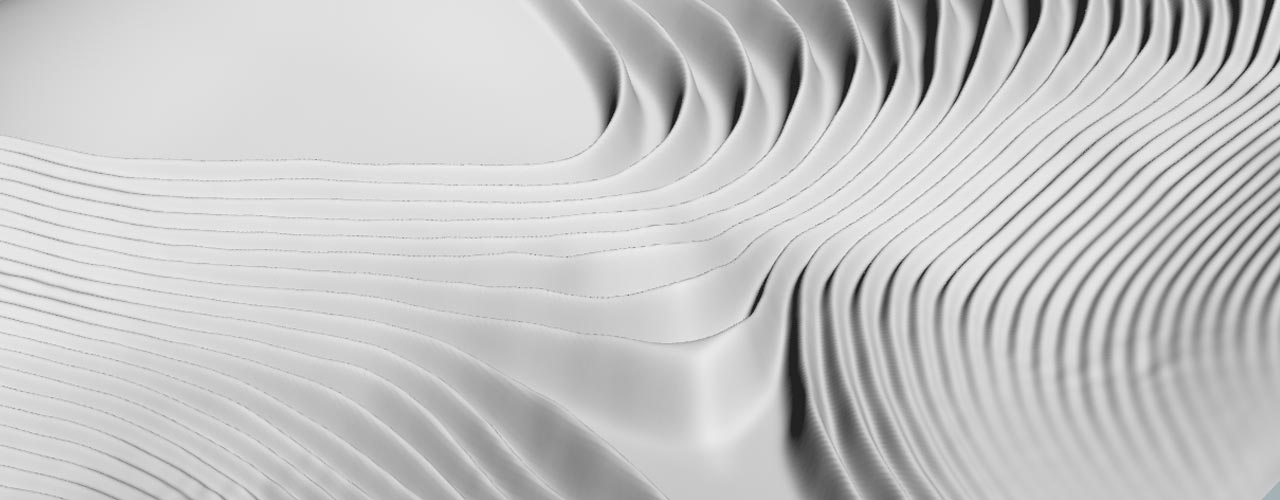
例: 砂漠地帯 
HeightField Pattern SOPには、侵食された丘、波紋、砂から突き出た岩など、典型的な砂漠地帯を作成するのに適したモードが備わっています。 この例では、2つのパターンを組み合わせて、異なるサイズの構造を生成しています。
丘 
最初の“レイヤ”は、大きな丘の構造を生成し、マスクはそのパターンを崩します。 風は岩などの障害物によって遮られることが多く、その結果として丘に高低差が生じるわけなので、このマスクによって、より自然な外観が得られます。
-
解像度を上げるために、HeightField SOPの Grid Spacing を
1に設定します。 -
HeightField Pattern SOPを追加して、1番目 の入力をそのHeightField SOPの出力に接続します。
-
Pattern セクションの Pattern ドロップダウンメニューから Ramp を選択して、ノコギリ歯状のパターンを生成します。
-
Height パラメータを
30まで下げます。これによって、そのパターンが平坦化されます。 -
Position セクションの Size パラメータを
190に変更します。 これによって、段が9段から5段になります。 -
Ramp Remapping ランプの
 Presets ボタンをクリックします。
そこから Hill を選択します。
Presets ボタンをクリックします。
そこから Hill を選択します。
これで、パターンは滑らかな波打ったサーフェスになります。
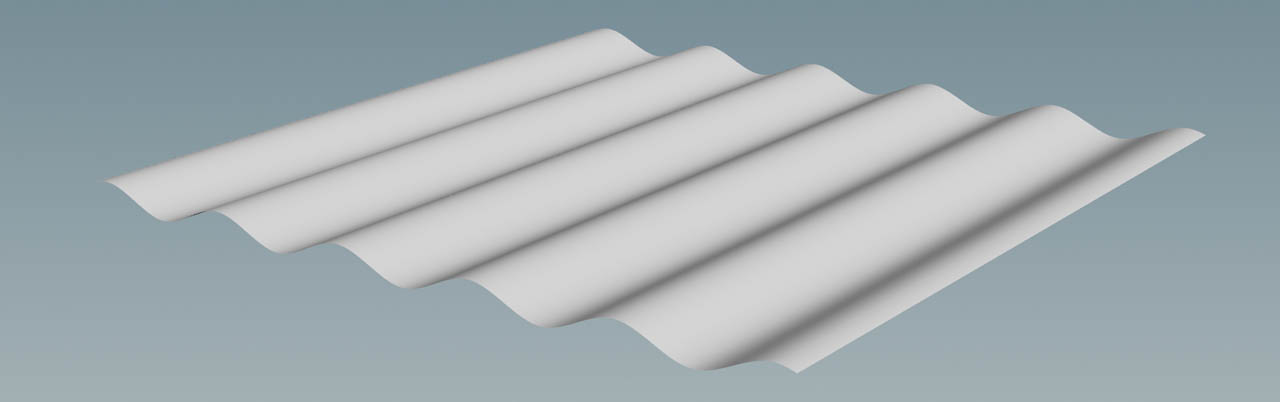
丘の形状定義 
丘は、砂丘のように風によって形成されるべきです。 砂丘にも特徴的な形状が見られます。例えば、風上(かざかみ)側には急な勾配があります。 一方、風下(かざしも)側には、砂が吹き飛ばされて伸びた跡が形成される様子が確認できます。 この特徴的な形状は、 Ramp Remapping カーブを修正することで再現することができます。
 アイコンの下にある小さな三角をクリックして、パラメータセクションを展開します。
これで、各コントロールポイントの正確な Position を入力して、カーブの形状を定義することができます。
アイコンの下にある小さな三角をクリックして、パラメータセクションを展開します。
これで、各コントロールポイントの正確な Position を入力して、カーブの形状を定義することができます。
-
左端にあるスライダをクリックします。 Position に
0.15と入力します。 これは、スライダを右に寄せます。 -
中央にあるスライダの Position に
0.3と入力します。 -
最後に右端にあるスライダをクリックします。ここでは、 Position に
0.7と入力します。 これで波がその新しい断面に追従するようになります。カーブは下図のように見えるはずです。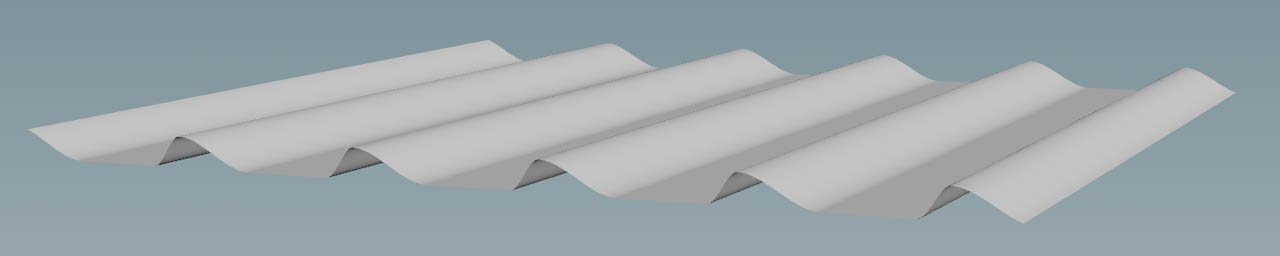
-
Distortion セクションの Distort Pattern トグルを有効にします。 その変更がすぐに反映されますが、パターンはまだ規則的すぎます。
-
強く湾曲した構造を作成したいので、 Amplitude パラメータを
850に設定します。 この値ではノイズパターンが非常に小さいため、ノイズの多いサーフェスになります。 -
スパイクを除去するために Element Size パラメータを
700まで上げます。 これで丘の形状は改善されましたが、今度はあまりにも不規則すぎます。 -
Roughness パラメータを
0.2まで下げてエッジを滑らかにすることで、規則的な構造を生成します。
マスク 
-
 HeightField Mask Noise SOPを追加して、 1番目 の入力をそのHeightField SOPの出力に接続します。
そのHeightField Mask Noise SOPの出力をそのHeightField Pattern SOPの 2番目 の入力に接続します。
これで、そのHeightField Mask Noise SOPはそのHeightField SOPとそのHeightField Pattern SOPの間に配置されます。
このマスクは丘を平坦化し、不規則な凹凸を生成します。
HeightField Mask Noise SOPを追加して、 1番目 の入力をそのHeightField SOPの出力に接続します。
そのHeightField Mask Noise SOPの出力をそのHeightField Pattern SOPの 2番目 の入力に接続します。
これで、そのHeightField Mask Noise SOPはそのHeightField SOPとそのHeightField Pattern SOPの間に配置されます。
このマスクは丘を平坦化し、不規則な凹凸を生成します。 -
ノイズを増やすために、 Element Size パラメータを
140まで下げます。 -
コントラストを強くするために、 Post Processing セクションを開いて、 Gain パラメータを
0.98に設定します。
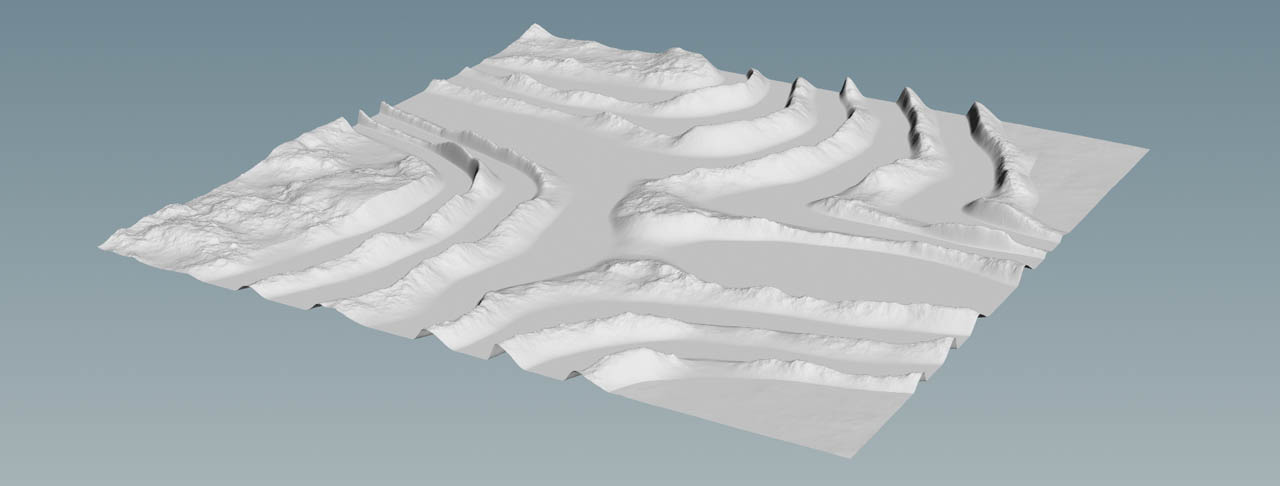
波紋 
波紋は丘に重ねるので、その丘のノイズマスクを再利用して高低差を生成することができます。 波紋は丘にディテールを加え、後で侵食と組み合わせて良い感じの構造を生成します。
-
さらにHeightField Pattern SOPを追加し、 1番目 の入力を既存のHeightField Pattern SOPの出力に接続します。 2番目 の入力を既存のHeightField Mask Noise SOPの出力に接続します。
-
波紋をマージするために Combine with ドロップダウンメニューから Add を選択します。
-
Pattern パラメータを Stripes に設定します。
-
この波紋は砂丘と一部の構造のみに対応させたいです。そのため、 Height パラメータを
7まで下げます。 これで、丘を覆う平行な帯状の模様が確認できます。 -
Position セクションの Size パラメータを
20に変更して、より多くの波紋を生成します。 -
Distortion セクションに移動して、 Distort Pattern トグルを有効にします。
-
Amplitude パラメータを
25に設定して、より高い“波”を得ます。 -
Element Size パラメータを
125に設定することで、高周波ノイズを除去することができます。
ブラー 
現在の地形はかなりギザギザになっており、波紋もかなり鋭いエッジを露呈しています。 適度なブラーをかけることでアーティファクトを除去しつつ、全体の印象を維持することができます。
-
 HeightField Blur SOPを配置して、 1番目 の入力を最後のHeightField Pattern SOPの出力に接続します。
 -
Radius パラメータを
3.5に変更します。
ノイズ 
現在、地形のベースは完全に平坦ですが、もう少し構造があると良いでしょう。
HeightField Noise SOPは、高度にカスタマイズ可能な峰や丘を持つ不規則な岩肌を追加します。
この基本ノードは、ほぼすべてのHeight Fieldネットワークの一部として使用します。
-
HeightField Noise SOPを追加して、 1番目 の入力をそのHeightField Blur SOPの出力に接続します。
-
地形が高くなりすぎないよう、 Amplitude パラメータを
200に設定します。 -
より強いノイズを得るために、 Element Size パラメータを
300に設定します。
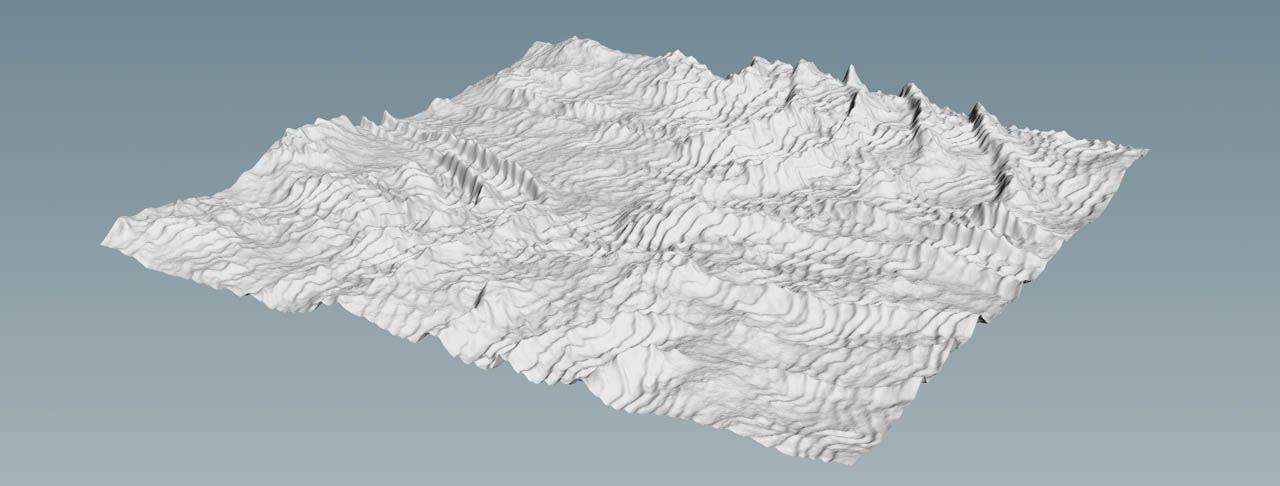
浸食と歪曲 
 HeightField Erode SOPは、すべての要素を取り込み、リアルな地形を生成します。
ただし、デフォルト設定だと、やや物足りない結果となります。
HeightField Erode SOPは、すべての要素を取り込み、リアルな地形を生成します。
ただし、デフォルト設定だと、やや物足りない結果となります。
-
HeightField Erode SOPを配置して、 1番目 の入力をその最後のHeightField Noise SOPの出力に接続します。
-
より強い侵食を得るために、 Freeze at Frame パラメータを
60に上げます。 -
浸食チャネル(浸食流路)は非常に広く、ディテールがほとんどありません。 より細かい構造を得るために、 Erosion Feature Size パラメータを
3に設定します。 -
Spread Iterations パラメータによって、その物質輸送を制御することができます。 例えば、
80に設定すると、丘の間の隙間を埋めるほどの大きな堆積物領域が得られます。 -
Hydro セクションの Flow Force パラメータを
0.5に下げると、水による侵食が軽減されます。
 Heightfield Distort by Noise SOPは、その侵食パターンを崩し、全体がより岩肌を帯びた外観になります。
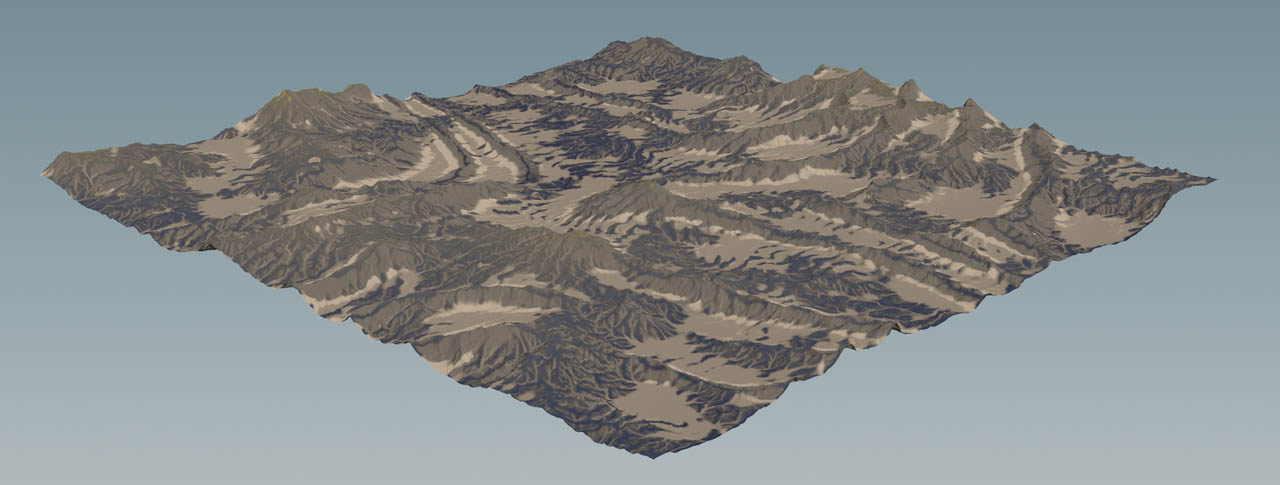
例: 溝(Trench) 
HeightField Pattern SOPを使用すると、斜面を流れ落ちる土砂や堆積物のある溝を生成することができます。
-
HeightField Pattern SOPを追加して、 1番目 の入力をそのHeightField SOPの出力に接続します。
-
Pattern セクションの Pattern ドロップダウンから Ramp を選択します。
-
Position セクションの Size パラメータを
500に設定します。 これによって、単一の“ノコギリ歯状”の表面が得られます。 次に、 Repeat トグルをオフにします。 -
Ramp Remapping ランプの
Presets ボタンをクリックします。
そこから Valley を選択します。 -
溝の最も深い点をグリッドの中央に移動させたいので、 Position セクションの Phase パラメータを
0.5に設定します。 -
Height パラメータを
300に変更すると、非常に深い峡谷が得られます。
この新しい高さによってグリッドがプラスY軸の方向にシフトしたことに気づくことでしょう。
表面を再び水平線へ戻したい場合は、 Base Height パラメータを-300に設定してください。

地形の形状定義 
HeightField Noise SOPを配置して、 1番目 の入力をそのHeightField Pattern SOPの出力に接続します。 好みに応じて、デフォルト値のまま進めるか、または、異なる外観を適用します。
次の手順では、岩肌地形の高低差や粗い構造を生成する通常のノイズを作成します。
以下の画像の地形では、4つのノードを交互に使用しています:HeightField Erode SOP → HeightField Distort by Noise SOP → HeightField Erode SOP → HeightField Distort by Noise SOP。
1つ目のHeightField Erode SOPでは、 Erosion Feature Size パラメータを30に設定して大きな構造を追加します。
1つ目のHeightField Distort by Noise SOPでそのパターンを崩して、
2つ目のHeightField Erode SOPでは、 Erosion Feature Size パラメータを10に設定して細かな溝を追加します。
2つ目のHeightField Distort by Noise SOPでは、滑らかな侵食領域上に小さな構造を追加します。
その結果、良い感じに形成され特徴豊かな崖を持つ峡谷が生成されます。
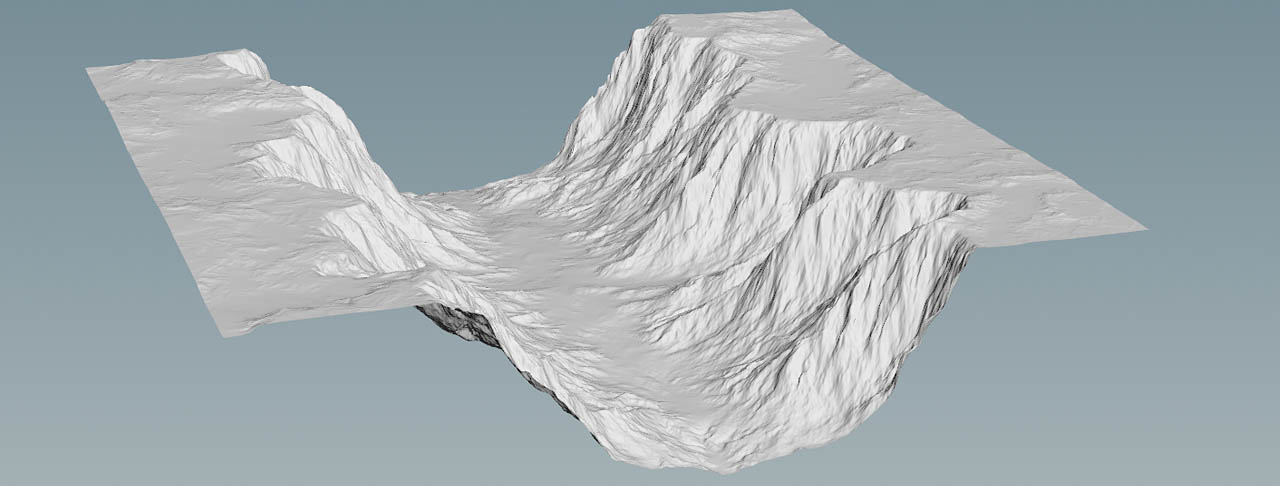
例: 傾斜の追加 
HeightField Pattern SOPは、傾斜地形を作成するのに最適です。
このノードの Pattern ドロップダウンから Steps を選択します。
次に、 Step Height パラメータを0に設定します。
Rise over Run パラメータによって、その斜面の傾斜角度を制御することができ、 Rotate パラメータによって地形を傾けることができます。
1の値は、45度の傾斜のグリッドを生成します。