| On this page |
ようこそ 
Houdini12の紹介チュートリアルです。このチュートリアルはHoudiniの基本的なインターフェースをまとめています。
シーンのビュー操作 
Houdiniでは、Spaceが“ビューキー”です。
Spaceを押し続けると、 Viewツールがアクティブになります。
Spaceを押している間に、マウスボタンを押すことでビューを操作します。
また、ツールボックス(3Dビューの左側)にある Viewツールは、Spaceを押し続けなくても、ビューを操作することができます。
3Dビュー上でマウスを動かします。
Spaceを押し続けてドラッグ |
動作 |
|---|---|
|
|
|
|
|
|

 タンブル
タンブル トラック
トラック
 ドリー
ドリーディスプレイオプション 
インターフェース周りの色々なコントロールを使ってシーンの表示を設定します。
ビューポートメニューで3Dビュー関係のオプションを設定することができます。ビューポート上にマウスを動かして、Space + Bを押すと、1画面と4画面の切り替えができます。
ビューアでDを押すと、ディスプレイオプションのウィンドウが立ち上がります。
3Dビューの右下にあるディスプレイツールバーには、色々なコンポーネントとフィーチャーを表示・非表示するコントロールがあります。
ビューポートレイアウト 
3Dビューアを複数のビューポートに分割して、異なるビューを表示したり、1つの大画面にすることができます。
各ビューポートのフローティングメニューでは、ビューソース、方向、オプションを制御します。
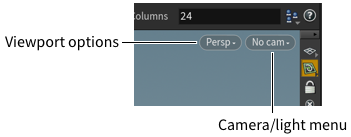
ビューアツールバーの ビューポートレイアウトメニューからレイアウトを選択します。アイコンは選択したレイアウトの表示に変わります。
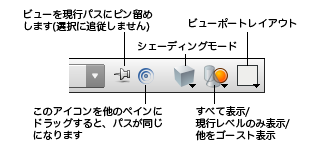
シェーディングモード 
シェーディングモードは、ビューア内でどのようにHoudiniがオブジェクトやジオメトリを描画するのか制御します。
選択、非選択、タイプ別にジオメトリを異なる表示に設定することができます。ビュー上にマウスを動かしてDを押すと、ディスプレイオプションウィンドウが開きます。それから、GuidesタブとMarkersタブのオプションを設定します。
Wを押すと、迅速にワイヤーフレーム表示とシャーディング表示を切り替えることができます。
ビューアの上部にあるツールバーの シェーディングメニューをクリックすると、シェーディングモードを選択することができます。
シェルフの使用 

シェルフの Boxアイコンをクリックして、3Dビュー上にマウスカーソルを動かします。
シーンにボックスを配置するには、配置したい場所をクリックします。また、原点に配置する場合はEnterを押します。
オブジェクトノードとサーフェスノード 
ジオメトリオブジェクトは、ジオメトリコンテナノードとその内側のサーフェスノードで構成しています。
ボックスを配置すると、Houdiniはネットワークのトップ(シーン)に ジオメトリコンテナノード を作成します。ノードは、 ネットワークエディタ ペインに表示されます。
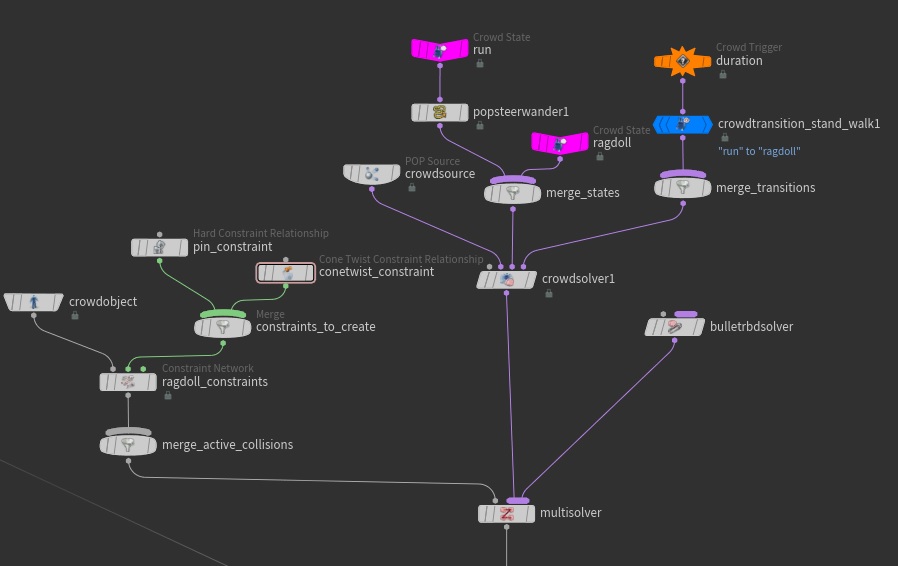
ネットワークエディタでボックスオブジェクトをダブルクリックすると、ジオメトリコンテナー内に入り、“ジオメトリ”レベルになります。そのレベルでは、サーフェスノードがカーブとサーフェスを作成・編集することでオブジェクトの形状を定義しています。

 戻るボタンをクリックするとシーンレベルに戻ります。
オブジェクト選択 

ツールボックス(3Dビューの左側)の上部にある オブジェクト選択モードアイコンをクリックします。
 選択ツールをクリックします。このツールは3Dビューのオブジェクトを選択することができます。
ボックスオブジェクトをクリックすると、まだ選択されていなければ選択されます。
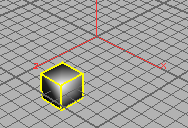
何もない箇所をクリックすれば、ボックスオブジェクトが選択解除されます。
ハンドル 
ハンドルは、ビュー内で直接オブジェクトとオペレーションを操作します。
オブジェクトを選択して Moveツールをクリックします。
矢印をドラッグすることでX,Y,Z軸に沿って移動させることができます。中心にある四角をドラッグすると基準平面に沿ってボックスが動きます。
オブジェクトの親子化 
親はトランスフォームを子に適用します。
通常では、オブジェクトを親子化すると、子のオブジェクトは、親のトランスフォームに基づいて、子の位置がジャンプしてしまいます。これを防ぐには、親子化する前に、パラメータエディタの Keep position when parenting にチェックを付けます。
親子化するには
-
子オブジェクトを選択します。
-
Modifyシェルフの
 Parentアイコンをクリックします。
 -
親オブジェクトをクリックします。
または
ネットワークエディタで親のノードの出力を子のノードの入力に接続します。
選択モード 
選択モードは、作業をオブジェクト上でするかコンポーネント上でするか、またどのタイプのコンポーネントで作業するのかを制御します。
オブジェクトモード では、ジオメトリコンテナ、ライト、カメラ、キャラクタのようなオブジェクトを選択します。
コンポーネントモード では、ポイント、フェース、エッジ、頂点のようなジオメトリコンポーネントを選択します。
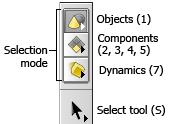
オブジェクトモードアイコンをクリックするとオブジェクト選択モードになります。
オブジェクトモードでは、選択ツールは黒い矢印です。
オブジェクトモードアイコン下にある コンポーネントモードアイコンをクリックするとコンポーネント選択モードになります。コンポーネント選択モードのアイコンを
 クリックするとコンポーネントタイプを変更することができます。
コンポーネントモードでは、 選択ツールは白い矢印です。これによって、あなたが今どのモードにいるのか判断することができます。
F8を押すことで、オブジェクトモードとコンポーネントモードの切り替えができます。 また、 1-4のキーを押すことで選択タイプの切り替えができます。
コンポーネントタイプ 
コンポーネント選択モードでは、どのタイプのコンポーネントを選択するのか指定します。
Points は、ポリゴンのコーナーの点、NURBSカーブ/サーフェスのCVを選択することができます。
Edges は、ポイント間のポリゴンのエッジを選択することができます。
Primitives は、ポリゴンフェース、NURBSサーフェス、メタボールを選択することができます。
Vertices は、UV、個々のポリゴンの頂点を選択することができます。ポリゴンを結合すると、1つの ポイント は、複数の 頂点 として表現されます。
コンポーネント選択モードボタン(オブジェクト選択モードボタンの下)をクリックして Primitives を選択します。
コンポーネント選択 
コンポーネント選択モードと選択ツールを使うと、オブジェクトのコンポーネント(ポイント、フェース、エッジ) を選択することができます。
オブジェクトモードでは、選択矢印が黒で、コンポーネントモードでは、白です。 これによって、あなたが今どのモードにいるのか判断することができます。
選択ツール。これは3Dビューでコンポーネントを選択することができます。
ボックスのフェースをクリックするとフェースが選択されます。
コンポーネントを選択すると、ビューア、パラメータエディタ、ネットワークエディタはオブジェクトの内部のジオメトリを変更することができます。オブジェクト選択モードに切り替えると、シーンレベルに戻ります。
コンポーネント編集 
コンポーネントを編集するには、移動、回転、スケールのようなツールを使います。
ポイント、フェース、エッジを選択すると、移動、 回転、
回転、 スケールのツールで、選択したコンポーネントを編集します。
-
コンポーネントモードアイコン(
オブジェクト選択モードアイコン下)を押して、 Points を選択します。
 -
選択ツールをクリックして、キューブのポイントを選択します。
-
移動ツールをクリックして、ハンドルで選択したポイントを移動します。
パラメータ 
パラメータはノードのオプションで、シーンにどのようにノードが影響を与えるのか制御します。
オブジェクトモード(1を押す)に切り替えてボックスを選択します。パラメータエディタには ジオメトリコンテナオブジェクト のパラメータが表示されます。オブジェクトには、トランスフォーム(移動、回転、スケール)のパラメータがあります。さらに、オブジェクトのライティング、シェーディング用の全体的なパラメータがあります。このパラメータは、ジオメトリレベルで上書きすることも可能です。
コンポーネントモード(F8を押すか2から5のどれかを押す)に切り替えます。パラメータエディタにはオブジェクトコンテナ内のジオメトリレベルの最後のサーフェスノード用パラメータが表示されます。このパラメータはボックスジオメトリを作成するボックスノードです。ボックスノードには、どんなジオメトリタイプでボックスを作成するのか、初期の位置、向き、サイズ、トポロジを制御するパラメータがあります。
パラメータ名もしくはテキストボックスの上で をクリックすると、迅速にパラメータを編集することができます。バリューラダーは小さい値から大きい値までインタラクティブに値を調整することができます。
パラメータ上で⌃ Ctrlキーを押しながらクリック、またはクリックで Revert to Default を選択すると、デフォルトの値に戻すことができます。
ペインとタブの使用 
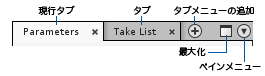
ペインはメインインターフェースを小さい領域に分割し、各領域には特定のタスクを割り当てることができます。
初期ペインレイアウトでは、大きなビューアペイン、上右コーナーにパラメータペイン、右下コーナーにはネットワークペインが配置されています。
-
ペイン間の分割線をドラッグするとペインのサイズを変更することができます。
-
ペインを拡大するには、そのペイン上にマウスポインタを動かして⌃ Ctrl + Bを押します。これは、デフォルトのレイアウトのビューアではとても便利です。
-
ペインにタブを追加するには、
 新しいタブメニューボタン(タブの右側)をクリックして、 New Pane Tab Type サブメニューからペインのタイプを選択します。
 -
タブでペインのタイプを変更するには、タブを
クリックして、メニューからタイプを選択します。 -
既存ペインを分割すると新しいペインが追加されます。
 ペインメニューボタン(分割したいペインの右上コーナー)をクリックして、 Split Pane Left/Right または Split Pane Top/Bottom を選択します。