| On this page |
Houdiniアセットで使用可能なアセットパラメータは、Detailsパネルに表示されます。
Asset OptionsでOnParamaterChangeを有効にすると、アセットのパラメータに変更があった場合、アセットの自動再クックが発動されます。
Disable When 、 Hide When 、 Horizontally Join to Next などの一部の動的なパラメータオプションがサポートされていて、Unreal UIに反映されます。 数値パラメータの単位がHoudiniで設定されている場合、Detailsパネルでも値の横に表示されます。
Note
HoudiniでInvisibleとしてマークされたパラメータとその親は、Unrealでは表示されず、アクセスもできません。
同じタイプのHDAを複数選択してパラメータを編集することができます。 複数のHDAを選択した場合、最初に選択したHDAの値が表示されます。 パラメータを変更すると、選択したすべてのHDAに変更が適用されます。
デフォルトでは、Unrealでのパラメータのツールチップは、 ラベル (名前) タイプ タプルサイズ のようになります。
このツールチップをカスタマイズしたい場合は、Type Propertiesダイアログでパラメータのヘルプを編集します。 ヘルプ文字列は、デフォルトの文字列ではなく、プラグインのパラメータのツールチップを置き換えます。
Houdini Engineは、パラメータ毎にデフォルト値を格納しています。 デフォルトでないパラメータがある場合にのみ、 Revert 矢印と Reset Parameters ボタンが有効化/表示されるようになりました。
Houdiniアセットは、幅広いパラメータタイプと設定をサポートしています。 しかし、Unrealプラグインですべてのパラメータタイプと設定がサポートされているわけではありません。
整数 
整数パラメータと整数のタプルがサポートされています。
フィールドに入力するか、スライダを使用して値を編集することができます。 最小および最大範囲は、パラメータとスライダの値を制限するのに役立ちます。 設定されていない場合、デフォルト範囲は0,10です。

特殊なタイプの 整数 パラメータもサポートされています:
-
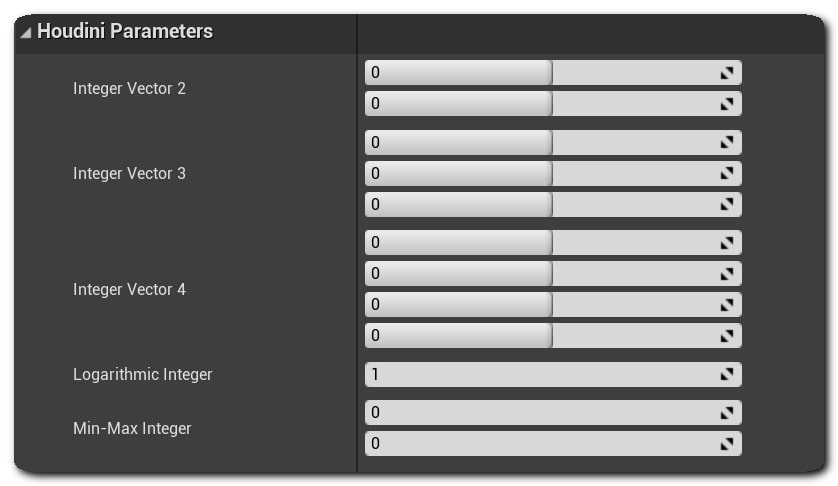
Int Vector 2 、 Int Vector 3 、 Int Vector 4 は、
Int Tupleの相当する値と同じように表示されます。 -
Logarithmic Integer パラメータはサポートされていて、そのUIスライダは対数的です。
-
Min Max Integer は、
Int Tuple 2パラメータとして表示されます。
Integer Menuを作成することもできます。
浮動小数点 
floatパラメータとfloatのタプルがサポートされています:
タプルのサイズが3のfloatパラメータは、自動的に認識され、XYZ Vector3パラメータとして表示されます。 また、その値は、Houdiniの座標系からUnrealの座標系に自動的に変換されます。Vector3/Float3パラメータの自動スワップを無視したい場合は、パラメータに hengine_noswap タグを追加します
フィールドに入力するか、スライダを使用して値を編集することができます。最小および最大範囲は、パラメータとスライダの値を制限するのに役立ちます。 設定されていない場合、デフォルト範囲は0,10です。

特殊なタイプの float パラメータもサポートされています。
-
Angles は、通常のfloatパラメータとして表示されます。その単位がUnrealに表示されるのは、それがHoudiniで deg に設定されている場合です。
-
Direction Vectors および Float Vector 3 はXYZのベクトルとして表示され、その値は適切にHoudiniの座標系に変換されます。
-
Logarithmic Float パラメータはサポートされていて、そのUIスライダは対数的です。
-
Min Max Float は、
Float Tuple 2パラメータとして表示されます。 -
Float Vector 2 、 Float Vector 4 、 UV 、 UVW は、
Float Tupleの相当する値と同じように表示されます。

文字列 
文字列、複数行文字列、文字列タプル、文字列メニューがサポートされています。

文字列パラメータは、 ドラッグアンドドロップ をサポートしています。
アセットを文字列パラメータにドロップすると、その値が自動的にドロップされたアセットの参照に設定されます。
これは、unreal_instance / unreal_materialアトリビュートを使用する際に便利です。
文字列パラメータは、選択したアセットの参照に文字列値を設定するアセットピッカーに変更することができます。
そのためには、文字列パラメータに unreal_ref タグ(値は1に設定します)を追加します。
このタグを使用する際、 unreal_ref_class タグも使用すれば、ピッカーに表示されるアセットをフィルタリングするためのクラスを指定することができます(例えば、タグの値をMaterialInterfaceに設定すると、すべてのマテリアルとMaterialInstancesがリストされます)。
ボタン 
Buttonパラメータがサポートされています。ボタンを選択すると、Houdiniではその値が1に変更され、コールバックスクリプトがトリガーされます(設定されている場合)。
Note
アセット内のノードにチャンネルリンクされたButtonパラメータを機能させるには、そのアセットの Type Properties で編集可能にする必要があります。

Button Strip パラメータもサポートされています。
カラー 
Colorパラメータがサポートされています。

カラーは、Colorパラメータをクリックすると表示される標準のUnrealカラーウィジェットを使用して選択できます。
ファイル 
Fileパラメータがサポートされています( File Geometry と File Images パラメータもサポートされています)。 編集ボックスには、選択したファイルへのパスが表示されます。ブラウズボタンをクリックして、ファイルを選択できます。 Fileパラメータの値を設定する際、Unrealプロジェクトを基準とした相対パスはHoudiniで絶対パスに変換されます。 パラメータの Browse Mode は、ブラウジング時、 New File または Open File ダイアログを開くかどうかを決定するのに使用されます。

カスタムの拡張子、ディレクトリ、新規ファイルがサポートされています。 また、 default_dir パラメータタグを使用して、Browseダイアログを開く際に使用されるデフォルトディレクトリを事前に設定することもできます。
フォルダ 
いくつかのタイプの フォルダ パラメータがプラグインでサポートされています。
-
Tab フォルダが、Detailsパネルにタブとして適切に表示されるようになりました。タブをクリックすると、対応する子パラメータが表示されます。
-
Radio もサポートされ、タブにラジオボタンが表示されます。
-
Simple および Collapsible フォルダもサポートされています。
フォルダを親子化する場合、親の可視性によって子の可視性が変わります。

ラベル 
ラベルパラメータがサポートされ、アセットのDetailsパネルにテキストを表示するのに使用できます。

Secondary Labels と Column Labelもサポートされています。
マルチパラメータ 
Multiparm Blockタイプのフォルダがサポートされていますが、 List 、 Scroll 、 Tabs Multiparmブロックは、パラメータの配列として表されます。
1つ目の行では、MultiParm配列のサイズを定義し、そこに要素を追加したり削除したり、またはクリアすることができます。
すべてのパラメータがリストされ、追加の x および+ボタンを使用して、現在の要素を削除したり、新しい要素を挿入したりできます。
Houdini 16.0.640以降、他のMultiparm内に入れ子化されたMultiparmもサポートされています。

ランプ 
Float Ramp および Color Ramp がプラグインでサポートされています。
ランプのすべてのキーポイントは、ランプの下の配列に表示されます。 この配列を使用して、ポイントの値や補間を設定したり、ポイントの削除や追加を行なうことができます。
キーを右クリックすると、その補間タイプを選択できます。 ランプを右クリックして、新しいキーを追加することも可能です。
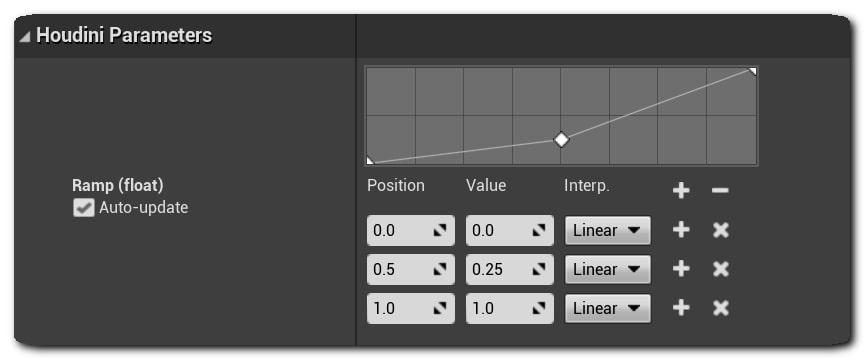
Color Rampは、 Float Ramp と同じように機能します。 各ポイントのカラーは、そのColorパラメータをクリックし、カラーピッカーで選択することで設定できます。

ランプ編集中の自動更新をオフにすることができます。 オフにすると、ランプの編集時、Houdiniアセットが何度も再クックされることがなくなります。 自動更新を再度有効にすると、ランプパラメータに加えられたすべての変更が確定され、クックがトリガーされます。
ランプのエディタは、サイズ変更可能な別ウィンドウで開けるようになりました。 これによって、Detailsパネルのサイズに制限されないので、ランプの編集がしやすくなります。
セパレータ 
アセットにセパレータパラメータを追加することができます。
トグル 
Toggleパラメータがサポートされ、Detailsパネルにチェックボックスとして表示されます。 他のパラメータ上で Disable When や Hide When などの動的オプションを制御したい場合に使用できます。

Operator Path 
Op Filterオプションが Any Object または Any SOP に設定されている場合、Operator Pathパラメータがサポートされています。
ジオメトリは、 Object Merge ノードを参照する場合、これらのパラメータに接続することができます。
同様に、COPノードのOperator Pathパラメータが COP Fetch ノードを参照している場合、そのOperator Pathパラメータも同様の方法で露出させることができます。
接続されたジオメトリはHoudini Engineを介して送信され、Houdini側で入力ノードとして利用できるため、入力と同じように動作します。 その後、入力ノードのパスがパラメータに設定されます。

詳細についてはObject Path Inputsを参照してください。
メニュー 
単一選択 メニュー も、 Integer や String パラメータで使用することができます。 しかし、小さいメニュー、フィールド、複数選択メニューはサポートされていません。また、メニュースクリプトを使用してメニューアイテムを動的に生成することもできません。
