| On this page |
PCGプラグインは、HoudiniのHDAとその機能をUnrealのPCG Graphに統合します。 詳細は、PCGの概要を参照してください。
PCGをサポートしたHoudini Engine for Unrealプラグインが別途作成されました。 このプラグインには、通常のHoudini Engine for Unrealプラグインの全機能に加え、PCGサポートが含まれています。
Houdini PCGプラグインは、Houdiniインストールディレクトリ内のHoudini Engineプラグインの中( HoudiniX.Y.Z\engine\unreal\5.Z-PCG )にあります。
このプラグインは、Houdini21.0以降のバージョンで利用可能です。 これにはUnreal5.5以降が必要です。
インストール 
Houdini PCGプラグインのダウンロード方法が2通りあります:
-
Houdini Launcher
-
Old Installer
Houdini Launcher 
-
まだインストールされていない場合は、Launcherをインストールしてください。
-
Launcherを開きます。
-
Houdini ▸ Install をクリックします。
-
Choose a Version to Install で、ご希望のビルドバージョンに応じて Production Build または Daily Build を選択します。 特定のバージョンを選択する必要がある場合は、
Choose Another Versionを選択して、ご希望のバージョンをインストールしてください。 -
Preferences pop-up window で、 Unreal Plug-in をオンにして、 Install を選択します。
-
Houdini Engineディレクトリの場所を決めます。デフォルトの場所は \Side Effects Software\Houdini Engine\X.Y.Z.\U.E-PCG です。
-
X.Y.Z.は、お使いのHoudiniのバージョンを意味します。
-
U.E.は、お使いのUnreal Engineのバージョンを意味します。
-
-
HoudiniEngine フォルダをUnrealプロジェクトディレクトリの Plugins フォルダにコピーします。
-
Unrealプロジェクトディレクトリの場所は \Unreal Project\Plugins です。
-
Old Installer 
-
SideFXダウンロードで、ダウンロードするバージョンを選択します。 Old Installerのプロダクションビルド、デイリービルドを選択することができます。
-
Houdiniのインストールセットアップで、 Houdini Engine セクションに進みます。 Houdini Engine for Unreal のチェックボックスを選択します。
-
Houdini Engineディレクトリの場所を決めます。デフォルトの場所は \Side Effects Software\Houdini Engine\X.Y.Z.\U.E-PCG です。
-
X.Y.Z.は、お使いのHoudiniのバージョンを意味します。
-
U.E.は、お使いのUnreal Engineのバージョンを意味します。
-
-
HoudiniEngine フォルダをUnrealプロジェクトディレクトリの Plugins フォルダにコピーします。
-
Unrealのプロジェクトディレクトリの場所は \Unreal Project\Plugins です。
-
プラグインの検証 
Unrealの設定でPCG機能が有効になっているか確認します:
-
Unrealのメインメニューから、 Edit > Plugins を選択します。
-
Procedural Content Generation Framework (PCG) を有効にします。
-
Unrealを再起動します。
Houdini Engineプラグインが正しくインストールされているか確認します:
-
メインメニューに Houdini Engine という新しい項目が表示されていることを確認してください。
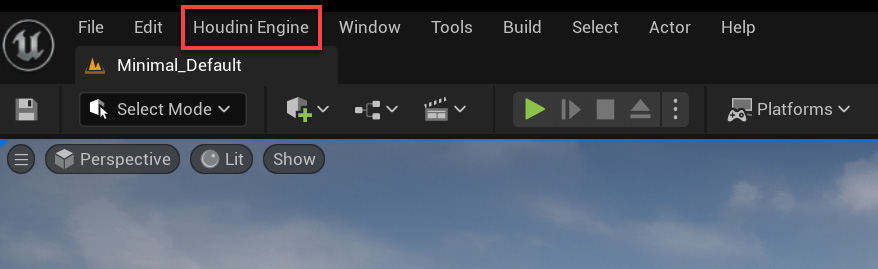
-
Houdini Engine メニューから Start Session をクリックします。
-
右下に Houdini Engine session connected という確認メッセージが表示されます。
-
これでPCG Graph内で Houdini Digital Asset ノードを作成できるようになりました。