Houdini 21.0 SolarisとKarma

Cryptomatte

元のソースシーンのオブジェクト名やマテリアルが画像内の各ピクセルに関連付けられた画像マップを生成する方法。

On this page

概要

Cryptomatteは、個々のピクセルをオブジェクトIDと関連付けた画像を生成、使用するためのオープンソースツールセットです。 一般的には、“Cryptomatte”は、ツールによって、あるいはHoudiniをはじめとするソフトウェアに搭載された同等の機能によって生成される画像タイプとして知られています。 これはピクセル毎にオブジェクト名/マテリアルを格納するディープEXR画像で、特殊なフィルタリングによってアンチエイリアシングと透明度を適切にサポートします。

この画像を使用すると、特定の3Dソースオブジェクトと関連付けられたピクセルを対象に、コンポジットエフェクトをマスクすることができます。
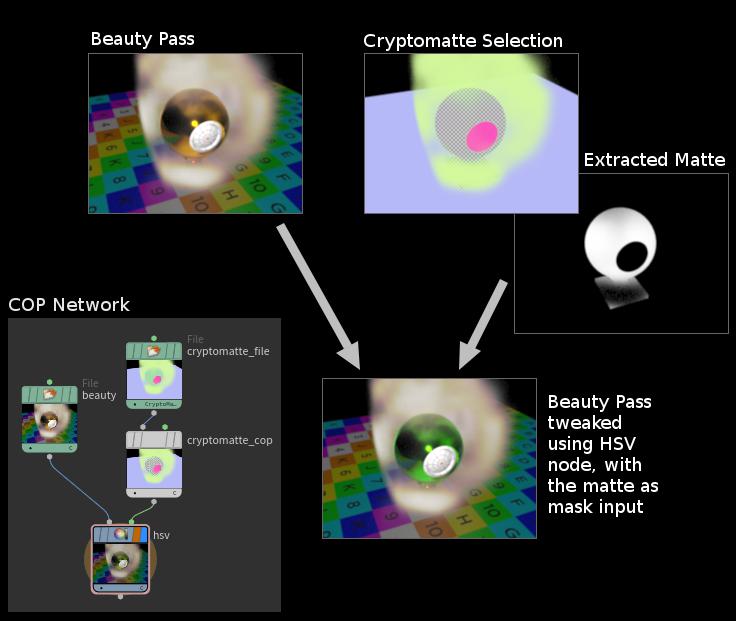
下図の例では、Cryptomatte画像を使用して、Houdiniコンポジターネットワークの特定のマテリアルを分ける方法を示しています。
仕様や一般的なコンポジットアプリケーションのプラグインについては、Cryptomatteの公式サイトを参照してください。

Note

CryptomatteはKarma CPUとKarma XPUでサポートされています。

Tipsとメモ

  • オブジェクト名、マテリアル、またはカスタムの文字列Primvar値からCryptomatteを生成することができます。

  • USD/Karmaレンダリングでは、“オブジェクト名”はジオメトリプリミティブの フルパス です。例えば、/Models/lamp/base1にあるプリミティブの“オブジェクト名”は/Models/lamp/base1です。

  • ある方法(たとえばオブジェクト名)でCryptomatte AOVを生成し、別の方法(例えば、マテリアル)で異なるCryptomatte AOVを生成することで、両方/いずれかによるマスクが可能です。

How to

To...Do this

従来のHoudiniのオブジェクトレベルのシーンをMantraを使用してCryptomatteにレンダリングする

MantraでのCryptomatteを参照してください。

Karmaを使用してUSDシーンをCryptomatte画像にレンダリングする

Karmaは、メインのレンダリング画像内に、追加の画像平面(AOV)としてCryptomatteレイヤを生成します。

  1. シーンをレンダリングするのに使用したいKarma ROPをセットアップします。

  2. Image Output タブをクリックしてから、 AOVs サブタブをクリックします。

  3. 下にスクロールし、 Extra Render Vars をクリックしてそのセクションを表示します。

  4. Render Vars の横にあるプラスボタンをクリックして、新しい画像平面を追加します。

  5. Name フィールドの横にあるドロップダウンメニューをクリックして、 Cryptomatte Object Name または Cryptomatte Material Name を選択し、レンダー変数の正しい設定を入力します。

    または

    “ユニフォーム”または“コンスタント”のstringタイプのPrimvarがオブジェクトにある場合は、Primvarの名前を Source Name パラメータに入力して、Primvar値からIDを生成します。

Cryptomatteからコンポジターでマスクを生成する

Cryptomatte COPのヘルプを参照してください。

SolarisとKarma

SolarisとUSD

  • USDの基本

    いくつかUSDの概念について取り上げ、それらの概念とHoudini USD対応との関係性について説明します。

  • LOPの挙動

    Solaris LOP(Lighting Operator)がUSDを生成/変更する際の挙動について説明します。

  • Solarisユーザインターフェース

    LOPネットワークとUSDデータを操作するためのユーザインターフェースの使い方を案内します。

  • プリミティブマッチングパターン

    USDプリミティブマッチング構文の使い方。

  • LOPとUSDの用語集

    USDわかりますか?

  • Solarisシーンビューア

    Houdiniオブジェクト/SOPビューアと比較したSolarisビューアの違い/拡張について説明します。

  • USDでのVEXの使い方

    スクリプトによってSolaris/USDをカスタマイズする。

  • USDへ書き出す方法

    USDデータをディスクに保存します。

  • SOP Geometry I/O

    HoudiniがSOPジオメトリをUSDに変換する方法、その工程を制御する方法の詳細。

  • Component Builder

    Component Builderツールは、マテリアル、バリアント、ペイロード、レイヤをサポートし、SOPからUSDモデルを作成するためのネットワークスニペットを配置します。

  • パフォーマンスTips

    Solarisのインタラクティブなワークフローを向上させます。

  • サンプルシーン

    SolarisとUSDを学習するのに役立つシーンとアセットを紹介します。

Karma

  • Karma

    Houdiniの物理ベースのUSDレンダラー。

  • Karma XPU

    Houdiniの高速でモダンなXPUレンダーエンジン。

  • カラーマネージメント

    OCIO、カラー空間、ガンマ、トーンマッピングについて詳しく学習します。

  • レンダリング統計

    進行中のレンダリングやレンダリング画像のレンダリングプロセスに関して、様々な統計情報を表示する方法。

Karmaユーザガイド

ルック開発

  • MaterialX

    HoudiniにはMaterialXシェーダノードに呼応させたVOPノードが用意されています。これらのノードを使用してシェーダネットワークを構築したり、既存のMaterialXベースのシェーダをインポートすることで、(HoudiniのUSDレンダラーの)KarmaでMaterialXシェーダノードを利用することができます。

  • UDIMパス

    テクスチャ空間の異なるタイルを、それぞれ別の解像度で、異なるテクスチャファイルにエンコードすることができます。その後、kaiju.exrといったテクスチャファイル名を指定すると、Houdiniがロード時にそのトークンを特定のタイルアドレスに置き換えてくれます。

  • シェーダ変換

    シェーダノードのUSDプリミティブへの変換を含む、Solarisシェーディングフレームについて説明しています。

  • Shotbuilderツール

    マルチショットパイプライン用便利ツール。

プロシージャル

補足ドキュメント