| On this page |

 MPM Post-Fracture SOPは、MPMシミュレーションの最終フレームを用いて、そのMPMシミュレーション内で表現されたレンダリング可能なジオメトリを粉砕します。
このSOPは、物体が切断または曲がる正確な位置でジオメトリの粉砕を試みます。
そのため、レンダリング可能なジオメトリは、元のアトリビュートすべてを維持しつつ、MPMシミュレーションの動力学的な挙動を正確に捉えることができます。
MPM Post-Fracture SOPは、MPMシミュレーションの最終フレームを用いて、そのMPMシミュレーション内で表現されたレンダリング可能なジオメトリを粉砕します。
このSOPは、物体が切断または曲がる正確な位置でジオメトリの粉砕を試みます。
そのため、レンダリング可能なジオメトリは、元のアトリビュートすべてを維持しつつ、MPMシミュレーションの動力学的な挙動を正確に捉えることができます。
 MPM Deform Pieces SOPは、MPMシミュレーションの動力学的な挙動をレンダリング可能なジオメトリに転送します。
そのMPMシミュレーションの動力学的な挙動に満足したら、まずMPM Post-Fracture SOPを使用して、レンダリング可能なジオメトリを粉砕してください。
MPM Deform Pieces SOPは、MPMシミュレーションの動力学的な挙動をレンダリング可能なジオメトリに転送します。
そのMPMシミュレーションの動力学的な挙動に満足したら、まずMPM Post-Fracture SOPを使用して、レンダリング可能なジオメトリを粉砕してください。

MPM Post-Fracture SOPおよびMPM Deform Pieces SOPの適用前

MPM Post-Fracture SOPおよびMPM Deform Pieces SOPの適用後
RBDワークフローと比較すると、これは、やや逆行しているように感じられるかもしれません。 MPMでは、まず期待通りのMPMシミュレーション結果を得た後に、そのMPMシミュレーションの最終フレームを用いてレンダリング可能なジオメトリを粉砕して、最後にそのMPMシミュレーションの動力学的な挙動をその粉砕されたジオメトリにリターゲット(再適用)します。 この方法には、粉砕箇所をやみくもに事前に定義するのではなく、必要な箇所でジオメトリを動力学的に粉砕できるという利点があります。 一方で、そのMPMシミュレーションが変更される度に、レンダリング可能なジオメトリを粉砕し直す必要があります。
Note
MPM Post-Fracture SOPは、最終フレームを見て素材の状態を評価して、その状態に基づいてジオメトリを粉砕するわけなので、必ず End Frame を設定しなければなりません。
Warning
破壊ワークフローでは、変形勾配(F)をキャッシュ化する必要があります。
デフォルトではキャッシュ化されません。
MPM Solver SOP の Output タブにある Deformation Gradient (F) チェックボックスを必ず有効にしてください。
MPM Post-Fracture 
MPM Post-Fracture SOPの End Frame を設定したら、一時的に Perform Fracture チェックボックスを無効にすることができます。 これで、生成しようとする内容の概略を示したガイドを表示しつつも、パラメータを変更する度にジオメトリを粉砕するコストを払う必要がなくなります。
すべてのパラメータがスケール依存なので、 Global Scale パラメータも時間を節約する機能となります。 例えば、建物を完璧に粉砕するようにこのノードをセットアップすれば、たとえサイズが異なっていても、全く同じ外観にしたい別のアセットにもこのノードを適用することができます。 この乗数を使用してすべてのスケールを調整することで、粉砕の見た目やひび割れのディテールを同一に保つことができます。
粉砕の設定には、3つの手順(タブ)があります。
1つ目の手順は、 Pieces Selection タブで、粉砕の対象となるピースを定義することです。 粉砕の対象となるピースの最小長さを設定することができます。 この値より小さいピースは除外されます。 Show Guides を有効にすると、粉砕の対象となるのに十分な大きさのピースは緑色で、粉砕するには小さすぎるピースは赤色でアウトライン表示されます。
2つ目の手順は、 Fracture Points タブで、ジオメトリの粉砕に使用されるMPMポイントを定義することです。 金属やその他の素材を粉砕する際には、 Align Fractures to Stretch Points を有効にすると非常に役立ちます。 これによって、亀裂を正しい箇所に整列させることができます。 この機能は、ストレッチ閾値処理で選択されたポイントの直近の近接ポイントを粉砕に使用されるピースの重心として使用します。

Align Fractures to Stretch Points を有効にする前の粉砕の亀裂
緑色の領域は、期待通りに粉砕し、各ピースに1個のポイントがあることが確認できます。 赤色の領域は、近接ポイントを持たない孤立したポイントを示しています。 これが原因で、浮遊するピースが生成され、そのピースがどの方向へ褶曲するのか予測できないため、生成される亀裂が不自然に見えてしまう場合があります。
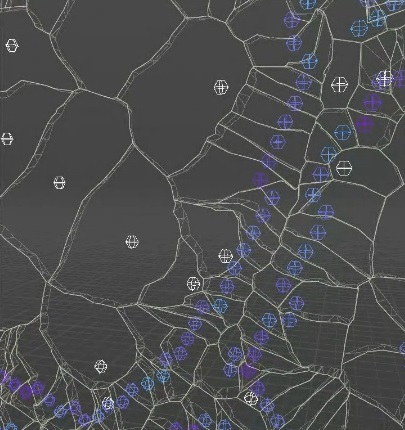
Align Fractures to Stretch Points を有効にした後の破断線
ジオメトリ粉砕とMPM粉砕の間で、位置合わせが改善されていることが分かります。
また、切断とみなされるポイントの最小伸長量を指定したり、重なり合う2つのポイントが選択されないようにすることができます。 互いに近すぎるポイントがある場合、粉砕処理の速度が低下し、ジオメトリが破損してしまう可能性があります。
上記の例で可視化されている白いポイントはすべてMPMポイントではなく、粉砕領域付近に追加されるものです。 これによって、ジオメトリがわずかに屈曲するため、適切にトランスフォームされない過度に細長いピースの発生を回避することができます。 Filler Points を上げると、粉砕領域付近のジオメトリ解像度が向上し、より自然な曲げ形状が得られます。
最後に、 Cutter Method が Boolean に設定されている場合、 Cutter Geometry タブで解像度を追加することができます。 このタブのオプションによってノイズを増やすことで、より自然な感じの粉砕を生成することができます。
MPM Deform Pieces 
このノードは、 Retargeting Type を使用して、粉砕されたジオメトリにMPMダイナミクスをどのように適用するのかを選択することができます。
このノードは、破壊ワークフローの一部として、または、MPM Post-Fracture SOPなしで使用することができます。
Piece (Transform) は、粉砕されたジオメトリの各ピースをMPMポイントから抽出された単一トランスフォームでトランスフォームさせるので、潰れたスイカのようなものの粉砕に役立ちます。
Piece (Deform) は、粉砕されたジオメトリの各ポイントを、静止状態での最も近いMPMポイントで変形させ、デバッグ用途でよく使用されます。
Piece + Point は、これら2つの手法を組み合わせたもので、 Stretch Ratio Tolerance によって制御されます。
このパラメータは、変形からトランスフォームへの滑らかな遷移を引き起こすピース変形の量を定義します。
非常に高い値は、 Point (Deform) タイプを使用するのに相当し、0の値は、 Piece (Transform) タイプを使用するのに相当します。
粉砕する素材の種類によっては、このノードを使用してさらに調整が必要になる場合があります。 例えば、コンクリートを粉砕する場合、素材が完全に破壊されていない箇所に小さなひび割れがあるのが自然です。 しかし、金属のような素材を粉砕する際には、このひび割れは不自然に見えます。 このような場合、 Close Gaps チェックボックスをオンにすることで、ピースが変形からトランスフォームへの遷移時に生じるひび割れを閉じることができます。 これは、特に金属のような塑性変形する素材をシミュレーションする時に役立ちます。 というのも、金属は実際に引き裂かれる前に伸びることができるからです。

Close Gaps が無効

Close Gaps が有効