-
Houdini 製品のライセンス設定 - #4
-
Houdini ライセンスの設定ガイドです。
アカウントのアクティベーション
アカウントの作成が完了すると、システムよりライセンスアカウント用のアクティベーションメールが送られます。同メールアドレスには、インストール可能な新しいライセンス資格や、既存ライセンスのアップグレードや延長などの通知も届きます。スパム設定でlicensemanager@sidefx.com がホワイトリストに登録されていることを確認してください。
注意:
Houdini Apprentice ユーザは、SideFX フォーラムのログイン情報を使って License Administrator からライセンスを管理することはできません。この機能は、Indie、Education、商用版でのみ有効です。
ライセンスの設定
Houdini 製品のライセンスにはいくつかの設定方法があります。
方法 1: マシンにライセンスをインストールして、そのマシン自体をライセンスサーバとして使用する。
方法 2: ログインしてライセンスを使用する (インターネット接続が必要です)。
方法 3: ネットワークラインセスサーバとなるマシンにライセンスをインストールし、ネットワーククライアントにライセンスを配布する。
注意:
Houdini Apprentice ユーザは方法1のみ実行できます。ライセンスをインストールすると、ログインベースライセンスは使用できなくなります。ログインベースライセンスを使用するには、ライセンス用アカウントからライセンスを返却してください。
マシンにライセンスをインストールする
この方法では、マシンに直接ライセンスをインストールするため、マシンがクライアント兼サーバとして動作します。
Houdini Apprentice ユーザの方は、Apprentice のライセンス を参照してください。
この場合、マシン自体がライセンスとして動作します。ローカルにインストールする場合、マシン名とハードウェア情報が暗号化されてライセンスに埋め込まれるため、マシン名を変更するとライセンスが無効化するおそれがあります。この方法は、マシン本体がライセンスの役割を果たすため、インターネット接続がなくとも Houdini を実行できるのが利点です。
このオプションは、ラップトップのように移動先で安定した接続が得られない場合にも適しています。
License Administrator (hkey) を使用する:
- File->Log In を選択し、メールアドレスとパスワードで SideFX ライセンスアカウントにログインする。
- File->Install Licenses を選択する (手順4の下の「注意」を参照)。
- Select All ボタンを押し、Quantity 欄の数が、使用可能または使用を希望するライセンス数と一致していることを確認する。
- Install ボタンを押す。
注意: Install Licenses オプションがグレーアウトされている場合、ライセンスサーバがローカルマシンに設定されており、サーバの参照先が SideFX ではないことを確認してください。License Administrator 内で File>Change License Server を選択し、Found Server(s) リストのマシンを、 Search Server(s) リストに追加してください。
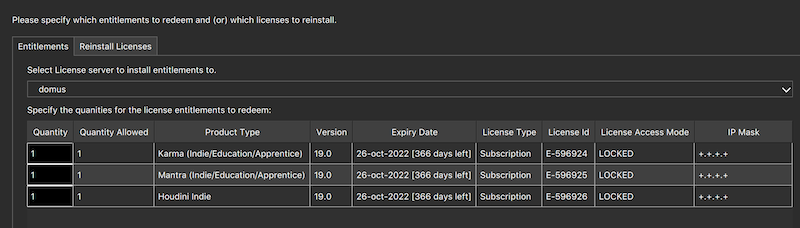
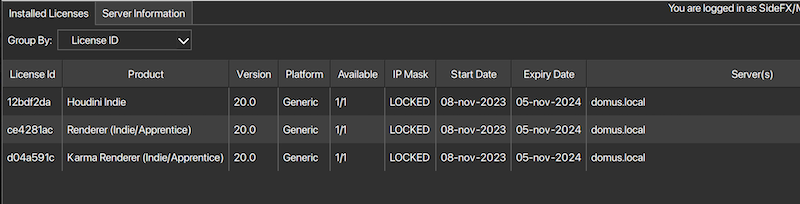
ライセンスがローカルにインストールされていれば、Server(s) 欄にローカルマシン名が表示されます。
ログインベースライセンス
この方法では、ライセンスをローカルにインストールせず、マシンが SideFX サーバを参照して Houdini を起動します。
この方法では、異なるマシンで Houdini を実行できるほか、マシンがフォーマット化されたりクラッシュした場合も、ライセンスの解放を気にする必要がなく非常に柔軟で、ライセンス設定に伴う煩雑さを省けます。但し、この方法にはインターネット接続が必要です。Houdini セッション開始後に接続が失われた場合、セッションを閉じない限り、そのマシンがライセンスを2週間保持します。
License Administrator (hkey) を使用する:
- File->Log In を選択し、メールアドレスとパスワードを使って SideFX ライセンスアカウントにログインする。
- File->Use SideFX as my license server を選択する。
SideFX.com をライセンスサーバとして使用している場合、Server(s) 欄に SideFX と表示されます。
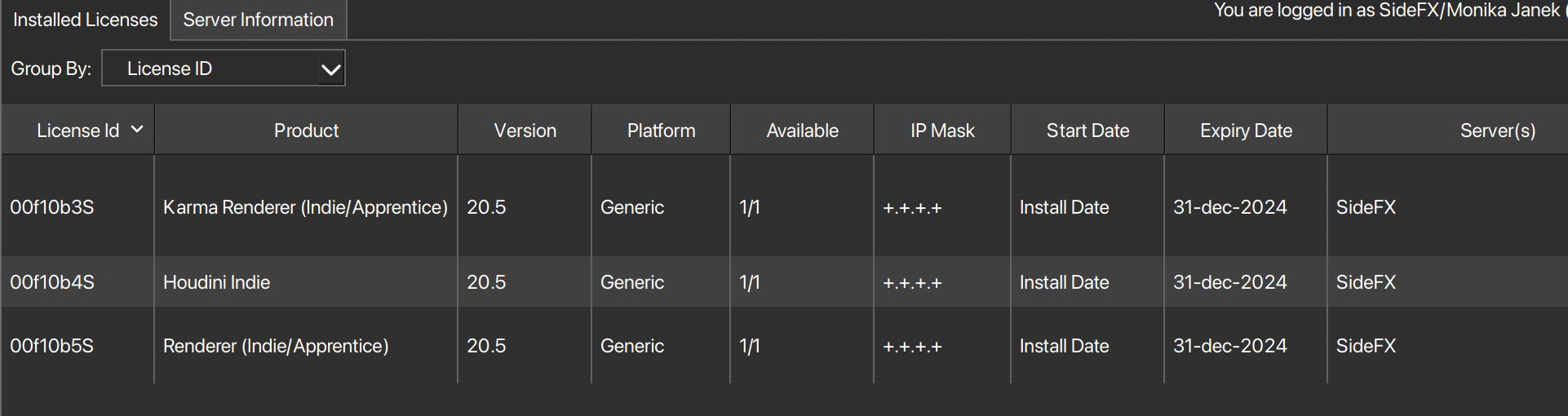
フローティングライセンスをネットワークサーバにインストールする
方法 1と同じ手順で、セントラルライセンスサーバとして使用するマシンにラインセンスをインストールします。ネットワーククライアントに配布できるのは、フローティングライセンス (LAL/GAL) のみです。
LAL ライセンスと GAL ライセンスを単一サーバにインストールして使用することはできません。詳しくは、ネットワークライセンスサーバの設定 を参照してください。