| On this page |
Note
FlowソルバはCOPであるものの、使用するにはDOPレベルの権限が必要になります。 つまり、FlowソルバはHoudini Coreでは 利用不可 で、Houdini FX、Houdini Apprentice、Houdini Indie、Houdini Educationでは利用可能です。
Copernicusでのブロック 
COPネットワークでのブロックは、SOPネットワークでのコンパイルブロックと同様に動作し、複数のノードをカプセル化して、それらを単一オブジェクトのように扱うことができます。
ブロックは通常、 Block Begin COPノードと
 Block End COPで構成され、その間に他のノードを配置します。
Simulate をオンにすると、シミュレーションモードが有効になり、プロセスがフレームバーと連動し、メモリ内のキャッシュ化とチェックポイント化が可能になるため、再クックとスクラブ操作が高速になります。
Block End COPで構成され、その間に他のノードを配置します。
Simulate をオンにすると、シミュレーションモードが有効になり、プロセスがフレームバーと連動し、メモリ内のキャッシュ化とチェックポイント化が可能になるため、再クックとスクラブ操作が高速になります。
もう1つ重要な機能は、Live Simulationです。 これは、Houdiniがほぼリアルタイムで継続的にアニメーションできるようにし、変更内容に対してリアルタイムにフィードバックさせることができます。 これは、ビデオゲームの世界に似ており、あなたが積極的に何かを押しているかどうかにかかわらず、物事が再生されます。 このモードはプレイバーに連動していないものの、常に再クックしています。 そのため、ネットワークに変更を加えると、その結果がビューポート内でライブ再生されます。
Flowブロック 
Flowブロックは、実際の流体が関与しているわけでありませんが、2D流体ソルバのように機能します。
基本的には、 Flow Block Begin COPと
 Flow Block End COPで構成され、シミュレーションモードがデフォルトでオンになっており、カラー、Velocity、温度の入出力が既にセットアップされています。
しかし、他のブロックとまさに同様で、シミュレーションをオフにしたり、固定反復を実行したり、ライブシミュレーションを有効にすることができます。
Flow Block End COPで構成され、シミュレーションモードがデフォルトでオンになっており、カラー、Velocity、温度の入出力が既にセットアップされています。
しかし、他のブロックとまさに同様で、シミュレーションをオフにしたり、固定反復を実行したり、ライブシミュレーションを有効にすることができます。
2Dという性質上、すべてが平面上で回転しなければならず、本当の流体シミュレーションではありません。 これを使用して火や煙や液体を作ることができますが、一般的には、モーショングラフィックス向けの面白い移流エフェクトを作るための芸術的なツールとして意図されています。
Flowブロックの使い方 
Tabメニューを使って Flow Block ツールを配置し、次に File COPを配置することにします。
この例では、 File Name に
File COPを配置することにします。
この例では、 File Name に$HFS/houdini/pic/Mandril.picを使用します。
そして、そのFile COPのc出力をFlow Block Begin COPのcolor入力に接続し、Flow Block End COPのDisplayフラグをオンにします。
以下の画像は、ビューポートに表示されるものです。

| To... | Do this |
|---|---|
|
何かしらのVelocityを追加する |
|
|
温度を使用してシミュレーションを駆動させる |
Tip
|
|
別の画像をブレンドする |
これによって、2つ目のFile COPがブロック内に配置されます。
しかし、2Kや4Kの大きなテクスチャを使用する場合、毎フレームでファイルを再実行するために動作が著しく遅くなります。
この問題を解決するには、代わりに |
|
コリジョンを使用する |
Note Flowソルバは、マスクフィールドを使ったソフトコリジョンテクニックを使っています。
衝突の反復回数を増やすと、品質が向上します。
負荷の高いファイルの読み込みに関しては、キャッシュ長さをFlow Block End COPで設定するか、または、 |
|
発散を使用する |
|
 Fractal Noise COP
 Slope Direction COP
 SDF Shape COP
 SDF to Mono COP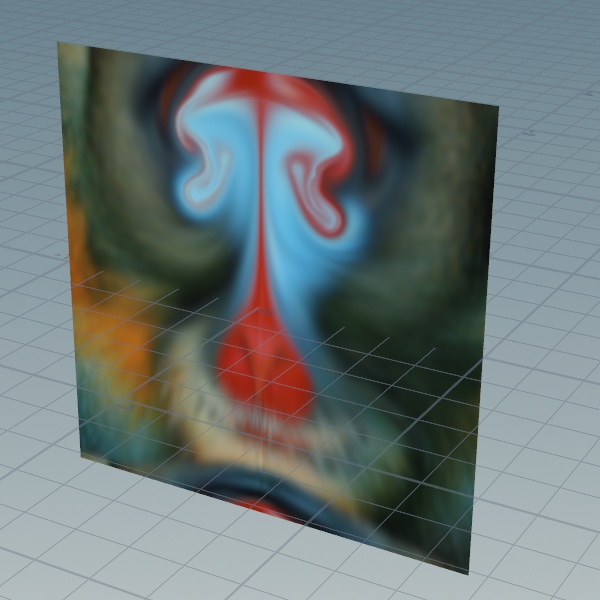
 Blend COP

 Cache COP
 Chorma Key COP
 Invert COP
Flowブロックのその他の入出力がfeedbackです。
カラー、Velocity、温度はデフォルトですべてフィードバックされます。
この3つのフィールドの他にさらにフィールドが必要な場合は、この入力を使って追加フィールドを持たせることができます。
Note
feedbackとpassthroughは単一レイヤである必要はありません。
この2つの入力はケーブルを受け入れることができます。