ダウンロードとインストール FAQs
- Houdini インストール前の準備
- Houdini 製品のインストール
- Houdini 製品のライセンス設定
- License Administrator とは?
- License Administrator にログインできません
- ライセンスの移動
- デュアルブートコンピュータへのライセンス設定
- Houdini Indie サブスクリプションの更新
- Fatal error: Segmentation fault? が表示された場合の対処方法
- Houdini ビルド
- Webサイトにログインできません
- Houdini Engine Indie のライセンスがありますが Houdini Indie を開くことができません
- 旧バージョンの Houdini を実行する
- Houdini Engine Indie のライセンスはどのように行いますか?
- コマンドラインによるライセンスサーバのインストール方法
- Redshift をインストールして Houdini で使用する
- SideFX Labs のインストール方法は?
- ライセンス開始日を未来に設定したら、ライセンスが届きません。
- 学生による自宅や個人のコンピュータからの Houdini Education ライセンスへのアクセス方法を教えてください。
- SideFX ログインアカウントに紐づけたメールアドレスを更新する
-
Houdini インストール前の準備
-
Houdini を問題なくインストールするために、以下の事前チェック項目を必ずご確認ください。
ワークステーション
-
お使いのマシンがシステム要件を満たしていることを確認してください。詳細は System Requirements ページをご参照ください。システム要件を満たしていないマシンはサポート対象外となり、SideFX によるサポートを提供できません。
-
Houdini ライセンスを SideFX 側でホストする場合は、インターネット接続が必要です。お使いのワークステーションにインターネット接続がない場合は、こちら をご確認ください
SideFX ログイン
-
ソフトウェアをダウンロードするには、SideFX のウェブアカウントに登録またはログインする必要があります。 www.sidefx.com からダウンロードできます。
-
Houdini のインストール手順は こちらの FAQ に従ってください。
注意:
ウェブアカウントはライセンス用アカウントとは異なり、ソフトウェアのダウンロードやフォーラムへの投稿など、ウェブサービスを利用するためのものです。
-
-
Houdini 製品のインストール
-
Houdini 製品のインストール手順です。
事前チェック
重要:
Houdini をインストールする際は必ず、こちらの事前チェック項目をご確認ください。
Houdini 製品
Houdini Launcher のダウンロードおよび Houdini のインストールには、SideFX ウェブアカウントが必要です。 Houdini のソフトウェアとラインセンスは、それぞれ独立してインストールされます。ライセンスをインストールする (つまり、起動時に使用される Houdini 製品 を決める) には、事前に Houdini ソフトウェア本体のインストールが必要です。ソフトウェアのインストール後、ライセンシングツールを使用して、購入した製品に応じたライセンスの設定が可能になります。
Houdini Launcher
Houdini のインストールには、まず Launcher のダウンロードとインストールが必須です。 Launcher は、Houdini ビルドのダウンロード、インストール、アップデート、アンインストールを行うためのツールです。また、Launcher により、インストール済みの Houdini ビルドを、パッケージやツール、プラグインとあわせて管理できます。複数の Houdini ビルド間で共有されうコンテンツやデータのダウンロードや管理にも必要です。
Launcher インストーラを実行する
- Houdini Launcher をインストールし、起動します。
- install-houdini-launcher.exe ファイルを実行します。
- 画面の指示に従って操作します。
Houdini をインストールする
- Login をクリックして Houdini ウェブアカウントにログインします。
- Install ボタンをクリックします。
- プロダクションビルドまたはデイリービルドを選択します。ビルド間の違いについて詳しくは こちら をご参照ください。
- 該当するオプションにチェックを入れてください。初めて Houdini をインストールする場合は、License Server / Houdini Server オプションを選択します。SideFX をライセンスサーバとして使用する場合は、ライセンスサーバオプションの選択は不要です。
ライセンスの詳細は Houdini 製品のライセンス設定 をご参照ください。
注意:
- 新規に Houdini をインストールする場合、またはメジャーアップグレードをする場合には、Launcher でインストールする Houdini ビルドに加えて、License Server ツールのインストールも必要です。
- 同じバージョンで以前にインストール済みであれば、License Server コンポーネントを改めてインストールする必要はありません。
- 通常、新しいバージョンの Houdini のインストールする際に、以前のバージョンの Houdini をアンインストールする必要はありません。あるバージョンがインストールされている環境に、より古いバージョン をインストールする場合は、古いバージョンの License Server ツールをインストールしないようにしてください。
-
Houdini 製品のライセンス設定
-
Houdini ライセンスの設定ガイドです。
アカウントのアクティベーション
アカウントの作成が完了すると、システムよりライセンスアカウント用のアクティベーションメールが送られます。同メールアドレスには、インストール可能な新しいライセンス資格や、既存ライセンスのアップグレードや延長などの通知も届きます。スパム設定でlicensemanager@sidefx.com がホワイトリストに登録されていることを確認してください。
注意:
Houdini Apprentice ユーザは、SideFX フォーラムのログイン情報を使って License Administrator からライセンスを管理することはできません。この機能は、Indie、Education、商用版でのみ有効です。
ライセンスの設定
Apprentice をお使いの場合は Houdini Apprentice ライセンスのインストール方法 を参照してください。
Houdini 製品のライセンスの設定/使用方法には3つの方法があります:
方法 1: マシンにライセンスをインストールする
方法 2: ログインベースライセンス
方法 3: フローティングライセンスをネットワークサーバにインストールする
トラブルシューティング:
多くのライセンス関連の問題は、上記の手順で解決できます。解決しない場合は、support@sidefx.com までお問い合わせください。その際、ライセンス設定をしようとしているマシンで取得したライセンス診断情報を添付してください。また、サポートチームがアカウント情報を特定しやすいよう、アカウント番号またはライセンス登録に使用したメールアドレス(可能であれば両方)もあわせてご記載ください。


-
License Administrator とは?
-
License Administrator (hkey) は、Houdini のライセンスを管理するための最も簡単な方法です。

Houdini Launcher からの起動方法:
- Houdini Launcher を起動します。
- 左側のサイドバーに移動し「Licenses」をクリックします。
- auncher 下部中央の「License Administrator」ボタンをクリックします。

オペレーティングシステム別の起動場所:
Linux
Windows
macOS
License Administrator を起動してライセンスを管理するには、アカウントへのログインが必要です。
ヘッドレス環境(グラフィカルディスプレイを持たないマシン)の場合は 「非GUI 環境でのライセンスのインストール」 を参照してください。
License Administrator は、ポート443 (HTTPS) を使用して Side Effects Software に接続します。
ウェブアクセスにプロキシが必要な場合は、こちらのセクション を参照してください。License Administrator からライセンスアカウントにログインできない場合は、パスワードのリセット をお試しください。
-
License Administrator にログインできません
-
Apprentice をお使いの場合
Apprentice の場合、ユーザアカウントが存在しないので、License Administrator (hkey) でログインすることはできません。
Houdini Apprentice の初回起動時に、Apprentice ライセンス のインストールを促されます。
H19 以降では、File->Activate Apprentice を実行して Apprentice ライセンスをインストールできます。Indie, Education および商用版ユーザ
パスワードの再設定を www.sidefx.com/ja/password/reset から行ってみてください。
アカウントのパスワードを再設定することで、ライセンスシステムのパスワードも更新されます。
ライセンス管理メールアドレスそのものを変更するにはこちらをご参照ください。
-
ライセンスの移動
-
- Houdini のライセンスはマシン名とハードウェア情報と共に登録されており、Houdini をコンピュータからアンインストールしただけでは、ライセンスの移設ができません。
- License Administrator を使って、インストールされたライセンスをwww.sidefx.com 上にあるお客様のアカウントに一度返却する必要があります。
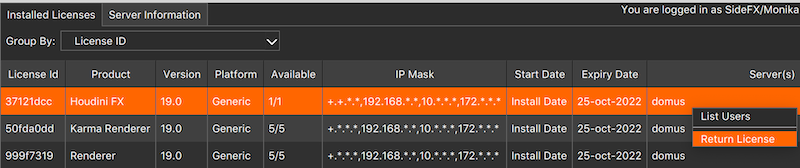
- ライセンスがあるコンピュータからリリースされると、アカウントに戻り、未インストールの エンタイトルメントとなります。
- この後、移動先のコンピュータで License Administrator を起動し、返却したライセンスを Redeem インストールします。これで移動が完了です。
注:
- Web 上のポータルではライセンスを移動することは出来ず、 License Administrator を使った操作が必要です。
- ライセンスの返却 の要領に従ってライセンスを返却します。
-
デュアルブートコンピュータへのライセンス設定
-
1台のマシンで2つのオペレーティングシステムを使用できます。
同一マシン上の2つのオペレーティングシステム間でライセンスを使用するには、ログインベースのライセンス をご利用ください。
注意:
ローカルライセンスは、デュアルブートマシンに対応していません。
Indie ユーザ
現在、各 Houdini Indie サブスクリプションには補助ライセンスが付属しています。これは、この問題への対応措置として提供されているものです。
商用版ユーザ
商用版ライセンスには補助ライセンスは提供されていません。
フローティングライセンスサーバを使用している場合は、クライアントコンピュータがリモートサーバからライセンスを取得するため、この問題は発生しません。
ワークステーションライセンスを使用している場合、ライセンスを SideFX でホストするよう設定し、ログインベースのライセンスに切り替えることができます。
-
Houdini Indie サブスクリプションの更新
-
Houdini Indie のサブスクリプションは自動更新されません。
Houdini Indie は自動更新されないため、継続して使用するにはサブスクリプションを新たに購入する必要があります。 これにより、新しい有効期限のライセンスが発行されます。
サブスクリプションの有効期限が既に切れている、またはまもなく期限切れになる場合も、新規購入が必要です。
サービスの中断を防ぐため、購入手続きの際にライセンスの有効開始日を指定することができます(本日から最大7日先まで指定可能)。
注意:お使いのコンピュータにローカルライセンスを設定している場合は、新しいライセンスを使用する前に再インストールが必要です。ログインベースのライセンスを利用している場合は、購入後の追加作業は不要です。

Houdini Indie ライセンスは www.sidefx.com/ja/buy からご購入いただけます。
-
Fatal error: Segmentation fault? が表示された場合の対処方法
-
このエラーは、ハードウェア/環境関連の問題、またはバグによって発生する可能性があります。
ハードウェアの確認
お使いのコンピュータが、システム要件を満たしていることを確認してください。
Intel または AMD x64 CPU (SSE 4.2 対応) が必須です。 Houdini {{ latest_houdini_version }}は SSE 4.1以下の命令セットを持つシステムでは動作しません。
ソフトウェアの確認
- Nahimic や 3D オーディオドライバ、または 3Dオーディオ関連ソフトウェアがインストールされている場合は、アンインストールするか無効にしてください。
注意:
多くの Asus ROG メインボードに付属するオーディオカードソフトウェアの Asus Sonic Suite 2 も、問題の原因となる場合があります。
3D オーディオドライバがインストールされている場合は、アンインストールするか無効にしてください。
環境の確認
houdini{{ latest_houdini_version }} プリファレンスディレクトリを削除、またはリネームしてみてください。Houdini を再起動すると、このディレクトリは再生成され、Houdini の設定がすべて初期状態に戻ります。古いバージョンの Houdini を使用している場合は、該当するバージョンのディレクトリ (例: houdini19.5) を削除、またはリネームしてください。
Windows: My Documents->houdini{{ latest_houdini_version }}
OSX: /Users/(your name)/Library/Preferences/houdini/{{ latest_houdini_version }}
Linux: /home/(your name)/houdini{{ latest_houdini_version }}
サポートチームへの情報送信
上記の方法で解決しない場合で、Houdini が起動可能である場合、Houdini メニューから [Help]- > [About Houdini] - > [Show Details] を開いて、下部の [Save] ボタンをクリックし、保存したファイルを support@sidefx.com に送信してください。
-
Houdini ビルド
-
SideFX 社は最新ビルドをほぼ毎日提供しています。これらはデイリービルドと呼ばれ、バグ修正や細かな改良を含んでいます。修正の詳細リストはサポートメニュー以下の Journal にて確認可能です。デイリービルドをインストールすることにより、弊社のアジャイル開発プロセスによる効果を即時に有効活用出来ます。
SideFX 社は定期的にデイリービルドの一つを「プロダクションビルド」と指定しています。プロダクションビルドはほぼ月一の頻度でリリースされています。プロダクションビルドは、品質保証プロセスを通り、出荷バージョンと同等に安定しています。プロダクションビルドのリリース時にインストールをし、ソフトウェアを最新に保つことをお勧めします。
-
Webサイトにログインできません
-
パスワードのリセット を行ってみてください。
もしそれでも問題が続くようであれば、info-jp@sidefx.com にメールをしてみてください。
-
Houdini Engine Indie のライセンスがありますが Houdini Indie を開くことができません
-
Houdini Indie の GUI を Houdini Engine Indie のライセンスで開くことはできません。 Houdini Engine Indie のライセンスは、Houdini Indie を非グラフィック環境または Houdini デジタルアセットを Autodesk® Maya® や Cinema 4D などのDCCアプリケーション、または Unity® や UE4® などのゲームエディタで開くのに使用できます。
-
旧バージョンの Houdini を実行する
-
最新 の Houdini ライセンスは、旧バージョンとも互換性があります。
旧バージョンの Houdini は、最新ライセンスを使って実行可能です。ただし、SideFX が公式にサポートしているのは、最新バージョンおよびその2つ前までのバージョンの Houdini です。
例えば、Houdini {{ latest_houdini_version }} ライセンスをお持ちの場合、Houdini 21.0 とそれ以前 (20.5, 20.0, 19.5, 19.0 など) を起動できます。
- 旧バージョンの Houdini をインストールする際は、そのバージョンに付属する License Server コンポーネントはインストールしないでください。

- 旧バージョンの License Server コンポーネントをインストールしてしまった場合は、最新バージョンの Houdini を再インストールし、License Server コンポーネントを選択してください。
必要な旧バージョンのビルドがデイリービルドページに見つからない場合は、サポートまでお問い合わせください。サポート対象外の旧バージョンについても、インストーラの提供をできる限り試みますが、正常に動作することは保証できません。
- 旧バージョンの Houdini をインストールする際は、そのバージョンに付属する License Server コンポーネントはインストールしないでください。
-
Houdini Engine Indie のライセンスはどのように行いますか?
-
Houdini Engine Indie ライセンスは2つで構成されています。
- Houdini Engine Indie
- Render (Non-Commercial)
この2つが同一のコンピュータにインストールされる必要があります。
Houdini Engine Indie は Houdini Indie の非 GUI版です。コマンドラインでのレンダリングやシミュレーションをリモートマシンで実行できます。 さらに、Maya、Unreal、Unity、C4D 内で、Houdini Digital Assets (HDA)を開くことを可能にします。Houdini Engine Indie ライセンスを Houdini Indie ライセンスとは別のマシンにインストールすることで、ライセンスを最大限に活用できます。
Houdini Indie 本体を使いたい場合、こちら から購入可能です。
Houdini Engine Indieのライセンスをインストールするには:
-
License Administrator を Houdini Engine Indie を実行するマシン上で起動。
-
File->Install Licenses を実行 (Windows/Linux).
- OSX にはファイルメニューがありません。OSXでは、License Administratorを起動し、License Administrator メニュー (左上) から Install Licenses を選択します。
-
Houdini ライセンス用のメールアドレスとパスワードを入力します。もしログインに問題があった場合、「License Administrator にログインできません 」を参照して下さい。
-
Install ボタンを押します。
このプロセスによりキーストリングが生成され、ライセンスがインストールされます。 キーストリングは自動的にマシンのライセンスファイルに書き込まれます。
-
コマンドラインによるライセンスサーバのインストール方法
-
ライセンスサーバとして使う予定のマシンが、システム要件 を満たしているか確認してください。
特に、オペレーティングシステムと CPU を確認してください。ライセンスサーバは、ヘッドレス環境や仮想マシン上での運用も可能です。Linux
以下のサンプルでは、Launcher のコマンドラインオプションを使ってライセンスサーバのみをインストールする方法を紹介しています。
Linux では、ライセンスツールは /usr/lib/sesi に配置されています。
マシンがインターネットに接続されている場合:
-
install_houdini_launcher.sh スクリプトをダウンロードして実行します。
-
ライセンスサーバのみをインストールするには、次のコマンドを実行します:
sudo ./houdini_installer install --product 'License Server' --version 22.0.368 \
--platform linux_x86_64_gcc14.2 --settings-file /tmp/settings.txt
設定ファイルには、ログイン情報およびエンドユーザ使用許諾契約 (EULA) への同意内容が記述されます。こちらの ドキュメント を参照してください。
settings.txt ファイルの例:
username=[SideFX ライセンスアカウントのメールアドレス]
password=[SideFX ライセンスアカウントのパスワード]
accept_eula=SideFX-2021-10-13
マシンがインターネットに接続されていない場合
-
install_houdini_launcher.sh スクリプトをダウンロードして実行します。
-
インストールするバージョンに対応する Offline ISO をダウンロードします。ダウンロードページの オフライン用パッケージセクションで、「オフライン用パッケージを表示する」を選択してください。
-
ライセンスサーバのみをインストールするには、次のコマンドを実行します:
sudo ./houdini_installer install --product 'License Server' --version 22.0.368 \
--platform linux_x86_64_gcc14.2  \
--offline-installer /tmp/houdini-22.0.368-linux_x86_64_gcc14.2.iso \
--accept-EULA "SideFX-2021-10-13"
-
-
Redshift をインストールして Houdini で使用する
-
使用する Redshift プラグインのバージョンと一致する Houdini プロダクションビルド をお使いいただく必要があります。
正しい Houdini バージョンに対してコンパイルされた Redshift プラグインを実行することが不可欠となります。 さもないと、ライブラリの互換性が失われ、Houdini がクラッシュします。
例えば、次の Houdini 18.5 プロダクションビルドは、それぞれ以下の Redshift バージョンに対応しています。
Houdini 18.5.351: Redshift 3.0.32 から最新版
Houdini 18.5.408: Redshift 3.0.34 から最新版どの Redshift プラグインがどの Houdini バージョンに対応しているかについては Redshift のドキュメンテーション を参照してください。
Houdini で Redshift を使用するには、お使いのオペレーティングシステムと一致する houdini.env ファイルの編集が必要になります。これによってプラグインの場所を Houdini に指示します。お使いのオペレーティングシステムに合ったプラグインの設定方法については Redshift のドキュメンテーション を参照してください。
Redshift に関する問題は、 Maxon のサポート にお問い合わせください。
-
SideFX Labs のインストール方法は?
-
SideFX Labs インストールの完全な手順を示すビデオがこちらにあります。
インストールの検証には:
-
Houdini を起動。
-
SideFX Labs シェルフを有効します。ワークスペースの一番上で '+' ボタン (Font シェルフツールの右上) をクリックし、 Shelves メニューから SideFX Labs のトグルを有効にします。
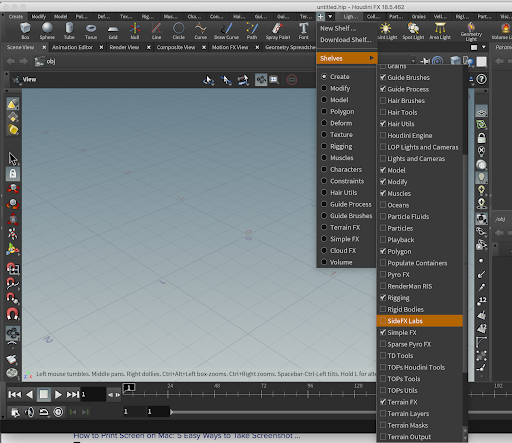
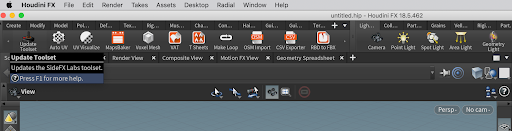
- 有効にすると最もよく使われるツールがシェルフに表示されます。一番左の Update Toolset をアイコンをクリックすると、現在インストールまたは入手できるビルド番号が表示されます。
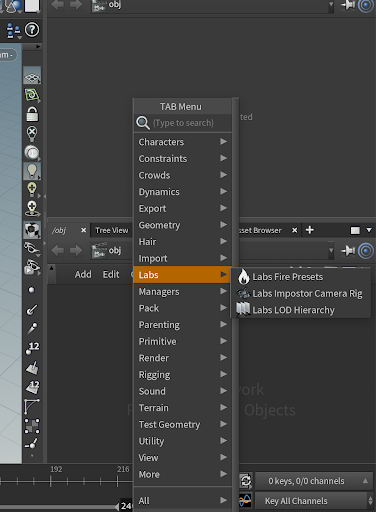
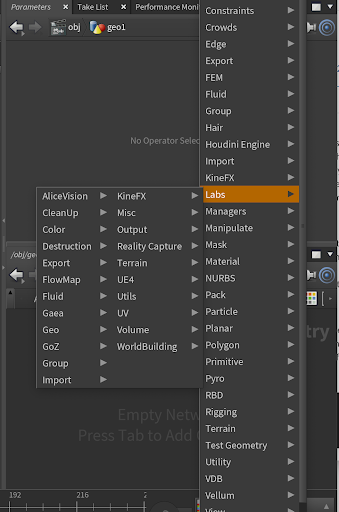
- 実際の Labs ノードを確認したいのであれば、ネットワークエディタを開き、Tab メニューから “Labs”を選択するかタイプ入力してみます。サブメニューが表示され、SideFX Labs 関係のノードが表示されます。
- さらに多くの SOP ノードを確認するには、Geometry ノードを作り、中に入り、Tab メニューから Labs メニューを選択します。するとさらに多くのノードが表示されます。ROPS や COPS などでも同様にそのコンテクストに応じたのでが表示されます。
-
-
ライセンス開始日を未来に設定したら、ライセンスが届きません。
-
ライセンスに関する通知は licensemanager@sidefx.com から発信されますので、こちらのメールアドレスを探してみてください。
ライセンス (その AUP) 開始日が将来の場合、ライセンスは、北米東海岸時間で開始日の一日前の 0:00AM に発行されます。 例えば、AUP 開始日が 2/1 の場合、ライセンスは日本時間で 1/31 14:00 に発行され、北米がサマータイム期間中は 13:00 に発行されます。
-
学生による自宅や個人のコンピュータからの Houdini Education ライセンスへのアクセス方法を教えてください。
-
学生による個人コンピュータからの Houdini Education ライセンスへのアクセスには、いくつかの方法があります:
1) 学校の既存ライセンスサーバへアクセス
- 学校の IT 担当者による設定が必要になることが多い
- 学生のコンピュータが学校の(内部)ネットワークに接続できないといけない
2) 学校の既存ライセンスサーバへログインベースライセンスでアクセス
- まずこのページをご参照ください。
- ライセンスが既に別の方法でインストールされている場合、IT 担当者による作業が必要となります。
- 安定したインタ=ネット接続が常時必要です。
- (日本国内であれば)場所による制限はありません。
3) 学生版の購入
- 学校側の IT 担当者による作業がほぼ発生しない
- 各学生が課金、インストールライセンス、更新などを行う
4) 一時的な自宅ライセンスHome licenses [認定校のみ]
- info-jp@sidefx.com に詳細をお問い合わせください。
- 認定校制度については こちら をご参照ください。
-
SideFX ログインアカウントに紐づけたメールアドレスを更新する
-
メールアドレスを更新するには:
(1) お客様のユーザ名で www.sidefx.com にログインします
(2) 右上のプロフィールアイコンをクリックします
(3)「My Profile」を選びます
(4) 歯車アイコンをクリックして情報を編集します
(5)「Update Email」をクリックします
これにより、以下の項目が最新のメールアドレスと紐づけられます:
-
Licensing permissions (ライセンスの認証許可)
-
Email notifications about your licenses (ライセンス関連のメール通知)
-
Release emails (製品リリースに関するメール)
-
Forum posts (フォーラムへの投稿)
-
History of completed tutorials (チュートリアルの学習履歴)
*また、所属する会社が変わった場合は、SideFX アカウント担当者に連絡し、お客様の個人情報を適切なアカウントに連係するよう依頼してください。
パスワードの変更はこちらをご参照ください。
-