| On this page |
|

Motion Mixerを使用すると、タイムラインベースのビューで複数のキャラクタのアニメーションクリップを組み合わせたり、編集したりすることができます。アニメーションクリップは トラック 毎にグループ化されており、トラックに追加のエフェクトを適用することで、最終アニメーションの外観や挙動を変更することができます。
Motion Mixerペイン 
アニメーションクリップは、Motion Mixerペインで組み合わせたり、編集したりすることができます。ここには、複数のキャラクタのアニメーションやモーションエフェクトがタイムラインに沿って表示されます。ネットワークエディタで Motion Mixer SOPを選択している場合に、Motion Mixerペインにトラックやクリップが表示されます。別のSOPを選択している場合、Motion Mixerペインは空っぽになります。
この例では、 ElectraテストジオメトリをMotion Mixerに入力しています。Motion Mixer SOPへの入力は、キャラクタフォルダ構造のアニメーションシーンである必要があります:
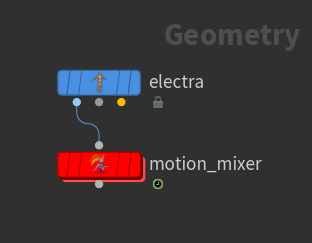
-
Electra SOPで、 Output を APEX Scene に設定します。これは、Electraをアニメーションシーン内のキャラクタとして出力します。
-
Motion Mixer SOPを選択します。
-
ペイン上部の
 New Tabアイコンをクリックし、 New Pane Tab Type ▸ Animation ▸ Motion Mixer を選択して、Motion Mixerペインを開きます。
 -
初めてMotion Mixerペインを開いたとき、トラックは1つだけ表示されます。ペインの左上には、Motion Mixerで使用可能な要素(トラックとクリップ)の階層が表示されます。階層でMotion Mixer(最上位レベルの)要素を選択すると、Motion Mixerペインのパラメータエディタに、Motion Mixer SOPの最上位レベルのパラメータが表示されます:

Motion Mixerペインのパラメータエディタには、Motion Mixer SOPのパラメータのうち、フィルタリングされたサブセットが表示されます。例えば、階層で track0 要素をクリックすると、Motion Mixerパラメータエディタには、Houdiniの通常のパラメータエディタで Mixer ▸ Track 0 セクションの下に表示されるものと同じパラメータが表示されます。
ツールバーボタンの説明については、Motion Mixerペインを参照してください。
トラック、クリップ、ウェイト 
トラックとは、キャラクタの複数のアニメーションクリップをグループ化する方法であり、タイムライン上に行で表示されます。 一つのトラックには、複数のアニメーションクリップを含めることができます。
各トラックには、ウェイトが関連付けられており、そのウェイトはそのトラックの下に行で表示されます。 このウェイトは、そのトラック内のクリップがアニメーション全体に寄与する度合いを決定します。

Motion Mixerペインのヘッダには、トラックとウェイトを設定するためのオプションが用意されています。
また、そのトラックヘッダの クリックメニューには、そのヘッダアイコンで用意されている一部の機能が含まれています。
タイムラインのナビゲート 
| To... | Do this |
|---|---|
|
パンする。 |
|
|
ズームする。 |
⌃ Ctrl + |
|
タイムライン上をスクラブする。 |
再生ヘッドをドラッグします。 |
|
選択したクリップをビューフレーム内に収める。 |
Fを押します。 |
|
タイムライン全体を表示する。 |
Hを押します。 |
|
クリップを移動させる。 |
クリップをドラッグします。 |
|
クリップを複製する。 |
クリップをAltドラッグします。 |
|
キーフレームを設定する。 |
Altを押したまま、タイムライン上のカーブまたはヘッダのテキストボックス/スライダをクリックします。 |
|
キーフレームを水平軸/垂直軸方向へ移動させる。 |
|
|
Motion Mixerペインの各領域のサイズを変更する。 |
トラック/ウェイト領域の高さを調整するには、そのトラック/ウェイトヘッダ間をドラッグします。 ヘッダの幅を調整するには、ヘッダとタイムライン間の分割線をドラッグします。 この操作でヘッダを完全に折り畳むことができます。 |


Motion Mixer用の入力シーンのセットアップ 
Motion Mixerでアニメーションクリップにアクセスするには、Motion Mixer SOPへの入力シーンにアニメーションが含まれていなければなりません。そのアニメーションクリップは、入力シーンのキャラクタフォルダ構造にある/animationフォルダに追加されている必要があります。
別のAPEX Scene Animate SOPからアニメーションを追加する 
複数のAPEX Scene Animate SOPに既存のアニメーションがある場合、 APEX Scene Copy Animation SOPまたは
 Packed Folder Copy SOPを使用してすべてのアニメーションを1つのシーンにコピーした後、そのシーンをMotion Mixer SOPに入力することができます。
APEX Scene Copy Animation SOP 
この例では、複数の APEX Scene Animate SOPでアニメーションを作成し、そのアニメーションを1つのシーンにコピーしてから、そのシーンをMotion Mixerに接続します:

-
Electra SOPで、 Output を APEX Scene に設定します。これにより、Electraがアニメーションシーン内のキャラクタとして出力されます。Rig Treeビューでは、以下のキャラクタフォルダ構造を確認することができます:
-- electra.char/
...
-
アニメーションがAnimateステート(APEX Scene Animate SOP上)で実行されると、SOPのキャラクタフォルダ構造に
/animationフォルダが作成され、アニメーションがdefault.clipという名前のクリップフォルダに格納されます。アニメーションを追加した後、2つのAPEX Scene Animate SOPのキャラクタフォルダ構造は以下のようになります:-- animation/ -- default.clip/ -- electra.char/ ... -
APEX Scene Copy Animation SOPは、2番目の入力のシーンのアニメーションを1番目の入力のシーンにコピーします。 To パラメータで、2番目の入力のアニメーション用に新しい名前を設定します(例えば、
/animation/punch.clip)。これにより、APEX Scene Copy Animation SOPのキャラクタフォルダ構造は以下のようになります:-- animation/ -- default.clip/ -- punch.clip/ -- electra.char/ ... -
Motion Mixerペインの利用可能なクリップのリストに、default(jump)とpunchのアニメーションが表示されます:

Packed Folder Copy SOP 
この例では、複数のAPEX Scene Animate SOPでアニメーションを作成したら、そのアニメーションをPacked Folder Copy SOPを使用してキャラクタフォルダ構造に取り込んで、さらにその名前を変更します:

-
Electra SOPで、 Output を APEX Scene に設定します。
-
jumpアニメーションクリップをキャラクタフォルダ構造に追加します。Packed Folder Copy SOPで:
-
APEX Scene Animate SOPの
jump_animationを Node パラメータテキストボックスにドラッグアンドドロップします。これにより、自動的に Node にjumpアニメーションへのパス../jump_animationが設定されます。 -
From パラメータを、
jump_animationノードのjumpアニメーションクリップ/animation/default.clipに設定します。Rig Treeビューを使用して、jump_animationノードのキャラクタフォルダ構造を確認します。 -
To パラメータを、コピー先となるキャラクタフォルダ構造のパスに設定します(例えば
/animation/jump.clip)。
-
-
Count の横の
 をクリックして、punchアニメーション用に別のパラメータセットを追加します。それらのパラメータを設定します。
 -
Motion Mixerペインの利用可能なクリップのリストに、jumpおよびpunchのアニメーションが表示されます。
1つのAPEX Scene Animate SOPを使用して複数のアニメーションを追加する 
この例では、2つの空っぽのアニメーションクリップをキャラクタフォルダ構造に追加し、それから1つのAPEX Scene Animate SOPを使用してそれらのクリップにアニメーションを取り込みます:

-
Electra SOPで、 Output を APEX Scene に設定します。
-
最初の
 APEX Scene Add Animation SOPで:
-
Character を
electraに設定します。 -
Animation Clip の名前を指定します(例えば、
anim1)。
これで、以下のようなキャラクタフォルダ構造になります:
-- animation/ -- anim1.clip/ -- electra.char/ ... -
-
2番目のAPEX Scene Add Animation SOPでも同じことを行ないますが、 Animation Clip は
anim2に設定します:-- animation/ -- anim1.clip/ -- anim2.clip/ -- electra.char/ ... -
APEX Scene Animate SOPで、アニメーションをアニメーションクリップに追加します:
-
Animateステートに入ります - APEX Scene Animate SOPを選択して、そのDisplayフラグをオンにしたら、左側のツールバーにある
 Animateをクリックします。
 -
キャラクタフォルダ構造に複数のアニメーションクリップ(
*.clip)がある場合、Animation Layersペインの上部のツールバーにドロップダウンメニューが表示されます。そこには利用可能なクリップのリストが表示されるので、アニメーションを追加したいクリップを選択します。
-
-
Motion Mixerペインのクリップのリストに、
anim1とanim2のアニメーションが表示されます。
Motion Mixerでアニメーションを使用する 
この例では、Electraとjumpアニメーションを含むシーンを使用します。Rig Treeビューで、キャラクタフォルダ構造に以下のキャラクタおよびアニメーションデータが含まれていることを確認できます:
/
-- animation/
    -- jump.clip/
-- electra.char/
...-
Electraの
jumpアニメーションをトラックに追加します:-
Electraの
jumpアニメーションをトラックにドラッグアンドドロップします:アニメーションクリップを追加 または
-
クリップを追加したいフレームまで再生ヘッドを移動し、
jumpクリップを選択して、上部のツールバーにある をクリックします。
アニメーションがElectraに適用されます:
-
-
クリップをドラッグし、タイムラインに沿って動かします。アニメーションを循環(繰り返し)させるには、クリップの終端をドラッグします:
Cut Start と Cut End パラメータは、元のクリップのうち再生される部分を定義します。タイムライン上で、これはクリップの水色の領域として表示されます。暗い青の領域は、アニメーションを循環させるフレームです。循環させるフレーム領域は、クリップの Start および End パラメータで指定します。
-
アニメーションの一部のみを循環させるには、クリップの水色の領域をサイズ変更します:

アニメーションを循環させるのではなく、キャラクタに最初または最後のポーズを維持させたい場合は、クリップの Cycle Before / Cycle After パラメータを Hold に設定します。
Note
Cycle Before および Cycle After パラメータは、クリップ境界内でのクリップの挙動を指定します。クリップ境界の外側での挙動を設定するには、 Extend Before と Extend After を使用します。
-
循環させる領域間の遷移を滑らかにするには:
-
Blend Frames パラメータの値を大きくします。
-
Cycle Joint パラメータの横の
 ボタンをクリックし、循環させる2つの領域間で位置を合わせたい、Electra上のジョイントを選択します。この例では、Electraの足のジョイント
ball_rを選択しています。
Tip
循環させるアニメーションが斜めにずれる場合は、クリップパラメータの Cycle セクションの Rotations を Off に設定します。
-
-
アニメーションの位置を変更するには:
-
ビューポートの左側にあるツールバーで
 をクリックして、Motion Mixerビューアステートに入ります。
 -
Motion Mixerステートの上部のツールバーで、 Handles をオンにします。トラックやクリップを選択すると、ビューポートにトランスフォームハンドルが表示されます。ハンドルを操作すると、トラック/クリップの Transform パラメータも更新されます。トラックとクリップには個別のハンドルがあります。
トランスフォームハンドルを操作
-
複数のクリップを使用する 
この例では、Electraのトラックに2つ目のアニメーションクリップを追加します:

jumpアニメーションが終了する位置からpunchクリップが開始するようにします。クリップ間の遷移を滑らかにするために、前後のクリップで位置を合わせたいジョイントを指定します:
-
Motion Mixerペインで、2つ目のクリップ
punchを選択します。 -
Edit ▸ Match Joint と選択するか、上部のツールバーで
 をクリックします。
 -
Match Jointウィンドウで、
をクリックします。 -
位置を合わせたいジョイントを選択します。この例では、Electraの足のジョイントの1つである
ball_lを選択します。 -
Accept をクリックします。
-
Match Jointウィンドウに戻り、 Match All をクリックします。これにより、punchクリップのパラメータの Transform セクションの値が更新されます。
更新されたアニメーション。クリップ間でジョイントの位置が一致 -
キャラクタのコントロール、スケルトン、アウトラインなど、様々な方法でキャラクタを表示します:
-
ビューポートの左側にあるツールバーで
をクリックして、Motion Mixerビューアステートに入ります。 -
Motion Mixerステートの上部にあるツールバーで、 Selection ドロップダウンメニューから選択します。
-
キャラクタの色を変更するには:
-
そのクリップを選択します。
-
Color パラメータのカラーチップをクリックして、色を選択します。
-
Display パラメータをオンにします。
クリップが選択されている場合、黄色で表示されます。
-
シェーディング表示モードにおけるクリップの色分け -
Note
クリップがオーバーラップする場合、アニメーションはオーバーラップする領域でブレンドされます。
キャラクタの部分的なモーションを使用する 
キャラクタの一部のモーションを使用することができます。この例で使用したいのは、前の例のキャラクタの上半身のモーションのみです:
-
トラックを選択します。
-
モーションを使用したいジョイントを選択します - Joints パラメータの横にある
ボタンをクリックして、上半身のジョイントを選択します。 -
Blend Parent パラメータで、モーションを上に重ねたい親ジョイントを指定します。この例では、 Blend Parent を胸のジョイントに設定しているため、jumpアニメーションの揺れる上半身が、静止状態のキャラクタの下半身の上に配置されます:
元のモーション 上半身のみのアニメーション
異なるトラック間でブレンドする 
あるトラックからモーションを取得して、それを別のトラックのモーションにブレンドすることができます。これはトラックブレンディングと呼ばれます。
この例では、jumpアニメーションから開始して、その後Electraの腕のアニメーションを2つのクリップ(restとpunch)に置き換えます:

-
jumpクリップをそのトラックにドラッグアンドドロップします。
-
jumpクリップの右端をドラッグし、アニメーションを循環させます。
-
循環関連のパラメータである Blend Frames と Cycle Joint を設定して、循環させる領域間の遷移を滑らかにします。
-
もう1つトラックを追加します - Add ▸ Add Track と選択するか、上部のツールバーで
 をクリックします。新しいトラックが最初のトラックの上に追加されます。
 -
restおよびpunchクリップを2つ目のトラックにドラッグアンドドロップします。
-
punchクリップを調整し、アニメーションの一部のみが再生され、循環するようにします。
-
2つ目のトラックを選択します。
-
モーションを使用するジョイントを選択します - Joints パラメータの横にある
ボタンをクリックして、上半身のジョイントを選択します。 -
Blend Parent パラメータで、モーションを上に重ねたい親ジョイントを指定します(この例では、胸のジョイント)。
最初のジャンプはrestクリップからの腕を使用し、2つ目のジャンプはpunchクリップからの腕を使用します:
上半身と下半身のアニメーションをブレンド -
トラックやクリップがアニメーション全体に寄与する大きさを調整します:
-
Electraのウサギ跳びを小さくするには、
jumpトラックのウェイトを小さくします。 -
2回目のジャンプの終了後にだけ、腕を上げてパンチの構えをさせたい場合は、Altを押しながらタイムラインのカーブやウェイトヘッダのテキストボックス/スライダをクリックして、
armsトラックのウェイトにキーを設定します:
トラックのウェイトを変更 -
複数のキャラクタを使用する 
この例では、Electra、椅子のプロップ、Electraと椅子のアニメーションクリップを含むシーンを使用します。Rig Treeビューでは、以下のようなキャラクタフォルダ構造になっています:
/
-- animation/
    -- chair.clip/
    -- jump.clip/
    -- punch.clip/
    -- standup.clip/
-- chair.char/
-- electra.char/
...-
Electraの
standupアニメーションをトラックに追加します:standupアニメーションクリップ -
トラックをElectraに適用します:
-
トラックヘッダで
 アイコンをクリックします。
 -
Motion Mixer Track Filteringウィンドウで、Electraを選択します。
-
Accept をクリックします。パラメータエディタで、トラックの Characters パラメータを
electraに設定します。
-
-
椅子のトラックを作成します:
-
Add ▸ Add Track と選択するか、上部のツールバーで
をクリックします。 -
chairアニメーションを新しいトラックにドラッグアンドドロップします。

Note
Motion Mixerペインの左下にある Scene フォルダに、すべてのキャラクタのクリップが含まれています。複数のキャラクタが同じ名前の1つのクリップを持っている場合、その1つのクリップが複数のキャラクタを駆動します。
-
-
アニメーションを再生すると、chairアニメーションのみが再生されます。chairアニメーションを椅子のみに適用する必要があります:
-
chairトラックの
アイコンをクリックします。 -
Motion Mixer Track Filteringウィンドウで、chairを選択します。
-
Accept をクリックします。これで、そのクリップが椅子のみに適用されるようになりました。
-
エフェクトを追加する 
追加の変更として、エフェクトをトラックに適用することができます。トラックにエフェクトを追加すると、トラックウェイトの下の独自の行に配置されます:

Note
エフェクトが適用される順番は、トラックとは逆になります。トラック内のエフェクトは、上から下に適用されます。これに対し、トラックは下から上に適用されます。リストの最下位にあるのが最初のトラック、その上にあるのが2番目のトラックといった具合です。
エフェクトは、ローカルグローバルの2種類があります。ローカルエフェクトはトラック内で適用されます。グローバルエフェクトは、トラックが前のトラック(下の行のトラック)とブレンドされた後に適用されます。
エフェクトが最終アニメーションに寄与する大きさは、エフェクトヘッダのスライダか、パラメータエディタの Blend 値を調整することで制御できます。 Blend 値にキーフレームを設定するには、Altを押しながら、タイムラインのカーブまたはエフェクトヘッダのテキストボックス/スライダをクリックします:
アニメーションエフェクト 
アニメーションエフェクトを使用すると、Motion Mixerのモーションの上にアニメーションを追加することができます:
-
アニメーションエフェクトを追加するトラックを選択します。
-
Add ▸ Animate と選択するか、上部のツールバーで
 をクリックします。アニメーションエフェクトの行がトラックのウェイトの下に追加されます。
 アニメーションエフェクトヘッダを選択すると、Motion Mixerパラメータエディタにある track/animate の下の折り畳み可能なメニューに、アニメーションエフェクトパラメータが表示されます。折り畳むことができないパラメータは、
APEX Scene Animate SOPに属するものです。 -
アニメーションエフェクトヘッダで
をクリックして、Motion Mixer Animateステートに入ります。これで、Animateステートのフル機能にアクセスして、キャラクタにアニメーションを追加できるようになりました。 -
キーを追加するには、キャラクタコントロールを選択して、再生ヘッドを目的のフレームまで移動します。Altを押しながらアニメーションエフェクトのテキストボックス/スライダ/タイムラインクリックするか、Kを押します。
-
⎋ Escを押してAnimateステートを終了します。これにより、Motion Mixerビューアステートに戻ります。
トランスフォームエフェクト 
トランスフォームエフェクトを使用すると、トランスフォームハンドルにアクセスして、トラック全体の位置を変更することができます:
-
トランスフォームエフェクトを追加するトラックを選択します。
-
Add ▸ Transform と選択するか、上部のツールバーで
 をクリックします。トランスフォームエフェクトの行がトラックのウェイトの下に追加されます。
 -
トランスフォームエフェクトヘッダで
をクリックして、Motion Mixerビューアステートに入ります。Motion Mixerステートの上部のツールバーで、 Handles がオンになっています。
複数のトランスフォームエフェクトを重ね合わせることで、1つのトラックに対して様々なピボットを作成することができます。
リタイムエフェクト 
リタイムエフェクトを使用すると、アニメーションの再生速度を変更することができます:
-
リタイムエフェクトを追加するトラックを選択します。
-
Add ▸ Retime と選択するか、上部のツールバーで
 をクリックします。リタイムエフェクトの行がトラックのウェイトの下に追加されます。
 -
再生速度を2倍にしたい場合は、以下のいずれかを行ないます:
-
Retime を By Speed に設定して、 Speed を
2に設定します。 -
Retime を By Frame に設定して、 Frame エクスプレッション( Frame パラメータラベルをクリックします)を
$FF*2に変更します。 -
Retime を By Time に設定して、 Time エクスプレッション( Time パラメータラベルをクリックします)を
$T*2に変更します。
-
ポーズを保持する 
Retimeモードで By Holding を使用すると、特定のフレーム間でキャラクタにポーズを保持させることができます:
-
Retime を By Holding に設定します。
Hold パラメータは、以下のように動作するトグルです:
-
Hold が
0に設定されている場合、アニメーションはFPSの速度で再生されます。 -
Hold が特定のフレームで
1に設定されている場合、 Hold が再度0に設定されるまで、そのフレームでのポーズが保持されます。
フレーム1で、キーは既に Hold =
0に設定されています。 -
-
別のフレームに移動し、 Hold を
1に設定したら、Kを押してキーフレームを設定します。これで、そのフレームでアニメーションがフリーズします。 -
また別のフレームに移動して、 Hold を
0に設定したら、Kを押してキーフレームを設定します。これで、そのフレームからアニメーションの続きが再生されます。
スムースエフェクト 
スムースエフェクトは、指定したカットオフ周波数を越えた周波数を除去するButterworth Filterを適用することで、不要なノイズを滑らかにします( Smooth Motion SOPと似ています)。
-
スムースエフェクトを追加するトラックを選択します。
-
Add ▸ Smooth と選択するか、上部のツールバーで
 をクリックします。スムースエフェクトの行がトラックのウェイトの下に追加されます。
Motion Mixerからデータを出力する 
Motion Mixerから出力するデータを選択するには:
-
Motion Mixerペインで、階層のMotion Mixer(最上位レベルの)項目を選択します。
-
Mode パラメータで出力を設定します。各モードで出力されるジオメトリを確認するには、Rig Treeビューを使用します。
Animation Clip モードは完全なアニメーションシーンを出力し、更新されたアニメーションは Animation Clip パラメータで指定したファイルに保存されます。
また、 Motion Mixer Fetch SOPを使用して出力を取得したり、Motion Mixerのベイク機能を使用してデータをエクスポートすることもできます。このようにして、Motion Mixerデータを別のSOPに取り込んで、Motion Mixerから独立した状態でアニメーションの編集を続けることができます。
Motion Mixer Fetch SOPを使用する 
Motion Mixer Fetch SOPを使用すると、Motion Mixer SOPからデータを取得することができます:
-
Motion Mixer SOPを、ネットワークエディタからMotion Mixer Fetch SOPの Mixer Path パラメータテキストボックスにドラッグアンドドロップします。
-
Motion Mixer Fetch SOPで、 Output Mode パラメータを出力したいデータに合わせて設定します。
Output Mode を Animation Clips に設定した場合、Motion Mixer Fetch SOPは更新されたアニメーションを含むアニメーションシーン全体を出力します。そのノードの後に
APEX Scene Animate SOPを接続すると、Animateステートで引き続きアニメーションを編集できます。
SOPまたは新規トラックにエクスポートする 
APEX Scene Animate SOPまたは Stash SOPにMotion Mixerアニメーションをエクスポートしたり、アニメーションを新しいトラックにベイクしたりすることができます:
-
ベイクするトラックを選択します。何も選択していない場合、すべてのトラックがベイクされます。
-
Motion Mixerペインで、 Edit ▸ Bake に移動します。
-
Bake Motion Mixerウィンドウで:
-
ベイクの Mode を設定します:
-
Bake to Scene Animate SOP - Motion Mixerアニメーションを含むAPEX Scene Animate SOPを作成します。APEX Scene Animate SOPは、Motion Mixer SOPに入力されるノードに接続されます。
-
Bake to Stash SOP - Motion Mixerアニメーションを含むStash SOPを作成します。Stash SOPをAPEX Scene Animate SOPに接続すると、Animateステートで引き続きアニメーションを編集できます。
-
Bake to Track - すべてのトラック(特定のトラックを選択していた場合は、それより前のトラック)のモーションを組み合わせた新しいトラックを作成します。この新しいトラックはトラックヘッダで Replace モードに設定されるため、それより下にあるトラックを上書きします。
-
-
Start Frame および End Frame フィールドでエクスポートするフレーム範囲を設定します。また Mixer 、 Playbar 、 Global ボタンをクリックして、 Start Frame および End Frame 値を自動的に更新することも可能です。
-
Bake をクリックします。
-
How to 
タイムラインをナビゲートする方法とツールバーボタについては、/character/kinefx/Motion Mixerペイン/ref/panes/motionmixer.htmlを参照してください。
| To... | Do this |
|---|---|
|
トラックを追加する |
上部のツールバーの または トラックヘッダを |
|
トラックを削除する |
トラックを選択してDeleteを選択します。 または トラックヘッダを |
|
トラックの名前を変更する |
トラックヘッダでトラック名をダブルクリックします。 または トラックヘッダを |
|
トラックの順序を変更する |
トラックヘッダをドラッグアンドドロップして、トラックの順序を変更します。 または トラックを |
|
特定のキャラクタまたはキャラクタのジョイントにトラックを適用する |
|
|
クリップ間の挙動を設定する |
選択したクリップが、その前のクリップ(左側のクリップ)との遷移を駆動します。選択したクリップの Transition セクションで、 Mode パラメータを設定します:
|
|
クリップの前後の挙動を設定する(その前後に他のクリップがない場合) |
クリップの Extend Before および Extend After パラメータを変更します。 |
|
クリップの速度を変更する |
クリップを または クリップの Speed パラメータを変更します。 Note 予期しない結果を招くため、 Speed はアニメーションしないことをお勧めします。クリップの速度をアニメーションしたい場合は、リタイムエフェクトを使用します。 |
|
クリップを分割する |
|
|
トラックウェイトやエフェクトにキーを設定する |
Altを押しながら、タイムラインのカーブまたはヘッダのテキストボックス/スライダをクリックします。 |
|
エフェクトをミュート(オフに)する |
トラックヘッダで |
|
特定のトラックのみをモーション全体に寄与させる |
トラックヘッダで |
|
トラックのすべてのクリップの色を変更する |
トラックヘッダでカラーチップをクリックします。黒を選択した場合、そのクリップはデフォルトカラーに戻ります。 |
|
特定のクリップの色を変更する |
|
|
Motion Mixerビューアステートでキャラクタラベルをオフにする |
出力の Mode が Animation Clip に設定されている時、 Labels パラメータは使用することができません。 |
 をクリックします。
 Muteをクリックします。
  Soloをクリックします。複数のトラックをソロにすることができます。