| On this page |
このページでは、キャラクタアニメーションおよびリギングの領域における、Maya(tm)とHoudini間の用語、操作の対応関係や違いについて説明します。
MayaとHoudini間のユーザインターフェースの概念やホットキーの基本的な違いについては、一般的なMaya移行ガイドを参照してください。
Note
Macでは⌃ Ctrlの代わりに⌘を使用してください。
概念 
機能 |
Maya |
Houdini |
|---|---|---|
キーを設定するチャンネルを選択する |
チャンネルボックス |
|
アニメーションカーブを編集する |
グラフエディタ |
|
アニメーションのタイミングを編集する |
ドープシートエディタ |
|
アニメーション再生を制御する |
タイムスライダ、レンジスライダ、再生コントロール |
|
アニメーション内のイベントを特定する |
タイムスライダのブックマーク |
|
キャラクタコントロールをグループ化する |
キャラクタセット(コントロールのグループ化)、ディスプレイレイヤエディタ(コントロールの可視性) |
|
アニメーションレイヤを作成する |
アニメーションレイヤエディタ |
|
アニメーションクリップを編集する |
タイムエディタ |
|
グラフを使用してリグ機能を変更する |
ノードエディタ |
|
アニメーションをプレビューする |
プレイブラスト |
 グラフビュー
 ドープシート
オブジェクトの移動 
Mayaのマニピュレータは、Houdiniではハンドルです。Houdiniのハンドルプリファレンスは、 Edit ▸ Preferences ▸ Handles にあります。
以下の表にあるHoudiniの機能は、Animateステートのハンドルでのみ実行可能です。Mayaユーザが馴染みやすいAnimateステートのハンドル設定にするには:
-
Edit ▸ Preferences ▸ Handles を選択してAnimateステートのハンドルプリファレンスを開き、 Defaults タブの APEX Animate Transform セクションに移動します。
-
Apply APEX Handle Settings Automatically をオンにします。
-
Presets を Traditional に設定し、 Apply Preset をクリックします。
Animateステート以外でのMayaとHoudini間のハンドルの対応関係については、一般的なMaya移行ガイドを参照してください。
機能 |
Maya |
Houdini |
|---|---|---|
移動 |
W |
Tまたは左側のツールバーにある |
回転 |
E |
Rまたは左側のツールバーにある |
スケール |
R |
Eまたは左側のツールバーにある |
特定の軸に沿ってオブジェクトを移動する |
トランスフォームコンポーネントをクリックして |
Houdiniのハンドルプリファレンスにある Defaults タブのAPEX Animate Transformセクションで、 Indirect Drags Apply to Selected Component をオンにします。これでMayaと同じように、トランスフォームコンポーネントを選択して |
マニピュレータの配置を変更する |
W/E/R(移動/回転/スケール)を押した状態で、 |
ビューポートを |
マニピュレータのサイズを変更する |
+, - |
*(大きくする)、&(小さくする) Houdiniのハンドルプリファレンスにある Defaults タブのAPEX Animate Transformセクションで、 Global Scale を調整します。 |
 をクリック
をクリック をクリック
をクリック をクリック
をクリック


キーを設定する 
|
機能 |
Maya |
Houdini |
|---|---|---|
|
キーフレームを設定する |
S キーフレームが設定されたアトリビュートは、チャンネルボックス、タイムスライダ、アトリビュートエディタに赤色で表示されます。 |
K キーフレームが設定されたチャンネルは、チャンネルリスト、タイムライン、パラメータエディタで緑色で表示されます。キーフレームとパラメータのカラーコーディングを参照してください。 |
|
移動にキーを設定する |
⇧ Shift + W |
⇧ Shift + T |
|
回転にキーを設定する |
⇧ Shift + E |
⇧ Shift + R |
|
スケールにキーを設定する |
⇧ Shift + R |
⇧ Shift + E |
|
自動キーをオンにする |
自動キーフレームトグル |
プレイバーのキーフレームのコントロールで、 Note Mayaユーザは、Auto-Commitオプションをオフにすることをお勧めします。 |
 キーフレームボタンの横にある矢印をクリックし、 Auto-key changes をオン/オフします。詳細は
チャンネルの値を編集する 
グラフエディタでアニメーションカーブを編集する 
Mayaのグラフエディタは、Houdiniではアニメーションエディタのグラフビューに当たります。以下の画像は、Houdiniのグラフビューでの様々なハンドルを示したものです:
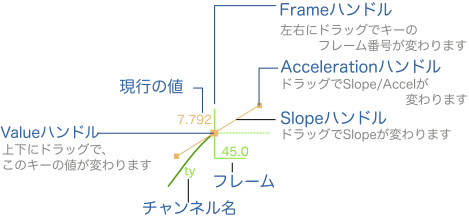
Houdiniでは、アニメーションカーブは一般に アニメーションチャンネル と呼ばれます。接線はSlopeハンドルによって制御され、接線の長さはAccelerationハンドルによって制御されます。
|
機能 |
Maya |
Houdini |
|---|---|---|
|
グラフエディタ内でスクラブする |
Kを押したままドラッグします。 |
現行フレームを示すタイムバーをドラッグします。 |
|
フレーム操作のオプション |
上部のツールバーにあるビューオプションボタン:
|
右側のツールバーで:
グラフデータの一部をフレームに収めるには:
詳細はグラフビューの操作を参照してください。 |
|
グラフエディタビューをスケールする |
Alt + ⇧ Shift + |
|
|
カーブのディスプレイオプションを設定する |
絶対ビュー - 1を押す スタックビュー - 2を押す 正規化したビュー - 3を押す |
詳細はグラフビューのディスプレイツールバーを参照してください。 |
|
前/次のキーフレームに移動する |
前のキーフレームに移動するには,を押します。 次のキーフレームに移動するには.を押します。 |
Mayaと同じ、または⇧ Shift + ←を押して前のキーフレームに移動します。 Mayaと同じ、または⇧ Shift + →を押して次のキーフレームに移動します。 |
|
選択したキーフレームを任意の方向に移動する |
キーフレームをドラッグします。 または キーフレームを選択し、グラフエディタの任意の場所に |
キーフレームを⌃ Ctrlドラッグします。 または キーフレームを選択し、グラフビューの任意の場所に⌃ Ctrl + |
|
選択したキーフレームをXまたはY方向に移動する |
キーフレームを⇧ Shiftドラッグします。 または キーフレームを選択し、グラフエディタの任意の場所に⇧ Shift + |
キーフレームをドラッグします。方向は、最初にドラッグし始めた方向にロックされます。 または キーフレームを選択し、グラフビューの任意の場所に |
|
選択したキーフレームを指定したフレーム数だけ前方または後方に移動する |
タイムフィールドで:
|
Frame フィールドで:
|
|
キーをまとめてスケールする |
スケールツールにしたら(Rを押す)、キーのグループを選択して |
上部のツールバーにある |
|
カーブの形状を変更する |
上部のツールバーまたは Tangents メニューのオプションから選択します。 |
上部のツールバーにある または 下部のツールバーにある Function フィールドから選択します。 または 上部のツールバーにある |
|
ウェイト付き接線とウェイトなし接線 |
Curves ▸ Weighted/Non-weighted Tangents を選択するか、カーブを |
デフォルトで、HoudiniでのチャンネルはBezierカーブであり、傾斜と加速度を変更することができます(Mayaにおけるウェイト付き接線)。ウェイトなし接線にするには、チャンネルをCubicカーブに変更します:
デフォルトのカーブは、Houdiniの Edit メニュー__ > Preferences > Animation__ でアクセス可能なアニメーションプリファレンスで変更することができます。 Initial Segment セクションで、 Default Function と Rotation Function を設定します。 |
|
接線方向をロックする |
接線ハンドルを⇧ Shift + |
Accelerationハンドルを⌃ Ctrlドラッグします。 |
|
接線を水平に変更する |
キーを選択してFlat接線ボタンをクリックします。 |
Set Selected Slopes to* オプションを使って傾斜の値を設定する他の方法については、グラフビューを参照してください。 |
|
接線ハンドルの左側と右側を分割する、または統一する |
Break TangentsまたはUnify Tangentsボタンをクリックします。 |
|
|
アニメーションを循環させる |
Pre-infinity cycleおよびPost-infinity cycleボタンをクリックします。 |
Channels ▸ Edit Channel Properties を選択します。表示されたウィンドウで、 Before および After 列の下でカーブの挙動を設定します。例えば、 Cycle や CycleOffset を調整します。詳細はEdit Channel Propertiesウィンドウを参照してください。 |
 Home Channelsは、すべてのグラフデータを表示します。
 Vertical Adaptは、すべてのグラフデータを縦方向に表示します。
 Horizontal Adaptは、すべてのグラフデータを横方向に表示します。
 Frame Selectionをクリックします。
 Toggle Normalized Values Display Modeを選択します。
 Animation Range - Mayaの正規化したビューと同じです。
 Animation Range with Offset - Mayaのスタックビューと同じです。
 Show Value Handlesがオンになっていることを確認してください)
 Box Handleをクリックし、キーのグループをボックス選択したら、ボックスのコーナーをドラッグします。


タイムラインでの作業 
Mayaにおけるタイムスライダ、レンジスライダ、再生コントロールは、Houdiniのプレイバーに集約されています:
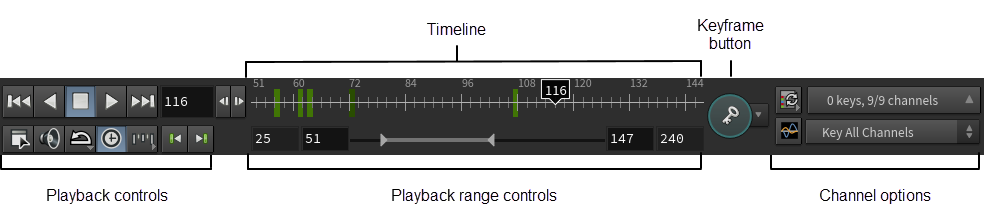
アニメーションを再生する 
機能 |
Maya |
Houdini |
|---|---|---|
アニメーションを再生する |
Alt + V |
↑ |
アニメーションをリアルタイムで再生する |
タイムスライダを |
プレイバーの |
アニメーションを繰り返す |
タイムスライダでループボタンをクリックすると、いくつかの再生オプションを切り替えることができる |
タイムラインで |
次のフレーム |
Alt + . |
Mayaと同じまたは→ |
前のフレーム |
Alt + , |
Mayaと同じまたは← |
次のキーフレーム |
. |
Mayaと同じ、⇧ Shift + →または |
前のキーフレーム |
, |
Mayaと同じ、⇧ Shift + ←または |
フレームレートを表示する |
Display ▸ Heads Up Display ▸ Frame Rate をオンにする |
ビューポートでDを押してディスプレイオプションウィンドウを開きます。 Guides タブで、 Draw Time (FPS) をオンにします。 |
アニメーションプリファレンス |
Preferencesウィンドウの Animation および Time Slider セクション。 Windows ▸ Settings/Preferences ▸ Preferences を選択 |
アニメーションプリファレンスは、 Edit ▸ Preferences ▸ Animation にあります。 アニメーションの再生設定を開くには、プレイバーで |
 Real Time Toggleをオンにします。
 ボタンをクリックすると、いくつかの再生オプションから選択することができます。


キーを編集する 
|
機能 |
Maya |
Houdini |
|---|---|---|
|
キーを移動する |
|
タイムラインでキーを |
|
特定の範囲のキーを移動する |
|
Mayaと同じです。 |
|
キーをコピーする |
|
|
|
特定の範囲のキーをコピーする |
|
コピーおよびペーストオプションの詳細は、タイムライン上でキーの編集を参照してください。 |
|
特定の範囲のキーをスケールする |
|
|
アニメーション 
以下の表にあるアニメーション機能は、HoudiniのAnimateステートでのみ実行可能です。
|
機能 |
Maya |
Houdini |
|---|---|---|
|
拘束を追加する |
|
|
|
子に対する親の影響を調整する |
|
|
|
Aim拘束を作成する |
Constraint ▸ Aim を選択します。 |
LookAt 拘束を作成します。 |
|
ロケータを作成する |
Create ▸ Locator を選択します。 |
詳細は、ロケータを参照してください。 |
|
ブロッキングポーズを作成する |
TweenMachineを使用します。 |
Animationツールバーは単純なスライダツールで構成されており、ブロッキングポーズを素早く作成したり、アニメーションカーブに変更を加えることができます。 |
コントロールやジオメトリを表示する 
Mayaのキャラクタセットは、Houdiniでは選択セットにあたります。Houdiniの選択セットを使用すると、コントロールをグループ化したり、その選択や可視性を管理することができます。キャラクタジオメトリの可視性も、選択セットを使用して制御することができます。
選択セットは、Animateステートでのみ使用可能です。
|
機能 |
Maya |
Houdini |
|---|---|---|
|
セットを作成する |
|
|
|
コントロールを表示/非表示にする |
Alt + 1 |
Selection SetsペインまたはHUDで、 |
|
ジオメトリ/キャラクタを表示/非表示にする |
Alt + 2 |
Selection SetsペインまたはHUDで、 |
|
再生中にオブジェクトを非表示にする |
ディスプレイレイヤエディタで、セットの P をオフにします。 |
Animateステートのハンドルパラメータウィンドウに、 Hide Controls During Playback 、 Hide Controls During Scrub 、 Hide Controls During Drag というオプションがあります。 |
 Create Set from Current Selectionボタンをクリックします。
 /
/ ボタンを切り替えます。
 /
/ ボタンを切り替えます。
スケルトン 
Houdiniでは、ジョイントとはnameアトリビュートを持ったポイントにすぎません。そのため、何らかの方法でポイントセットを作成し、それらのポイントを Skeleton SOPまたは
 Rig Doctor SOPに接続することで、ポイントをジョイントへと変換できます。スケルトンの作成方法、ジョイントの向きを変えたりミラー化する方法、複数のスケルトン間でブレンドする方法の詳細については、スケルトンの扱い方を参照してください。
|
機能 |
Maya |
Houdini |
|---|---|---|
|
ジョイントを作成する |
Rigging メニューセットで、 Skeleton ▸ Create Joints を選択します。 メッシュの中央にジョイントを作成するには、 Projected Centering をオンにします。 アウトライナに、ジョイント階層が表示されます。 |
メッシュの中央にジョイントを作成するには、Skeletonビューアステートで Joint Placement を View Based に設定します。Skeletonビューアステートに入るには:
Rig Treeビューにジョイント階層が表示されます。 |
|
ジョイントを調整する |
ジョイントを選択し、移動ツールを選択したら、移動ツールの設定で Preserve Children および__Tweak Mode__ をオンにします。または、Insertを押してピボットモードに入ります。 |
Skeletonビューアステートで、 Mode を Modify に設定し、 Child Compensate および Tweak Mode をオンにします。ジョイント階層を選択したり操作するための他の方法については、 |
|
ジョイントを親子化する |
子ジョイントを選択し、⇧ Shiftを押したまま親ジョイントを選択して、Pを押します。 |
Skeletonビューアステートで、 Mode を Create に設定します。親ジョイントをクリックし、次に子ジョイントをクリックします。 |
|
ジョイントの向きを変更する |
Rigging メニューセットで、 Skeleton ▸ Orient Joint を選択します。 |
ジョイントの向きの変更を参照してください。 |
|
ジョイントをミラー化する |
Rigging メニューセットで、 Skeleton ▸ Mirror Joints を選択します。 |
|
 をクリックするか、ビューポートにマウスカーソルを移動して
 Skeleton Mirror SOP
スキニング 
Mayaの“スキンのバインド”は、Houdiniでは、スキン変形用のジオメトリにウェイトを作成する キャプチャ 手法に当たります。Houdiniには、 Joint Capture Biharmonic SOP、
 Joint Capture Proximity SOP、
 Capture Packed Geometry SOPなど、いくつかのSOPを使用して、ジオメトリにウェイトを作成できる様々な手法が用意されています。これらのSOPの使用方法に関する詳細は、スキンのキャプチャを参照してください。
|
機能 |
Maya |
Houdini |
|---|---|---|
|
ジョイントのスキニング |
Skin ▸ Bind Skin を選択します。 |
さまざまなキャプチャSOPを使ってジオメトリにウェイトを作成する方法については、スキンのキャプチャを参照してください。 |
|
スキンウェイトをペイントする |
Skin ▸ Paint Skin Weights を選択します。 |
|
 Joint Capture Paint SOP
リギング 
Houdiniの事前構築済みリグコンポーネントを使用すると、簡単に機能をキャラクタリグに追加することができます。例えば、Houdiniのmultiikリグコンポーネントは、MayaでIKハンドルを作成するのと同じように、IK機能を追加できます。
Houdiniでリグを構築する他の手法については、リギングの概要を参照してください。
|
機能 |
Maya |
Houdini |
|---|---|---|
|
ジョイントのコントロールを作成する |
コントロールにカーブを作成したり、コントロールの親子関係を構築したり、ジョイントにコントロールを拘束します。 |
FKトランスフォームリグコンポーネントは、スケルトン全体を受け取り、それをリグ階層に変換します。そこでは、各スケルトンジョイントがリグ内のノードとして表現されます。どのリグノードも簡単にコントロールに変換することができます。例については、単純なジオメトリのリギングを参照してください。 |
|
特定のコントロールのトランスフォームコンポーネント/アトリビュートを非表示にする |
アトリビュートを |
FKトランスフォームリグコンポーネントで、アクセスしたコントロールのトランスフォームコンポーネントのみを Promote T 、 Promote R および/または Promote S パラメータに指定します。 |
|
コントロールのカラーを変更する |
アトリビュートエディタの Display ▸ Drawing Overrides セクションで、コントロールのカラーを変更します。 |
|
|
IK機能を追加する |
Rigging メニューセットで、 Skeleton ▸ Create IK Handle を選択します。 |
multiikリグコンポーネントを使用します。このコンポーネントの使用例については、単純なジオメトリのリギングおよびキャラクタリギングを参照してください。 |
|
IKスプライン機能を追加する |
Rigging メニューセットで、 Skeleton ▸ Create IK Spline Handle を選択します。 |
splineリグコンポーネントを使用します。このコンポーネントの使用例については、キャラクタリギングを参照してください。 |
|
基本のリグを作成する |
Rigging メニューセットで、 Skeleton ▸ Quick Rig を選択します。 |
APEX Autorig Builder SOPを使用します。 |
 APEX Configure Controls SOP