| On this page | |
| Since | 21.0 |
概要 
これは、入力画像から出力画像を生成するモデルを作成するための汎用的な機械学習トレーニングノードです。 例えば、地形トポロジのスケッチをHeight Fieldに変換するモデルをトレーニングさせたり、既存の白黒画像とそのカラー版の画像のサンプルに基づいて画像をカラー化するモデルを作成することができます。
このノードでは、2種類のモデルをトレーニングさせることができます。 1つは、入力画像と出力画像の間にあらかじめ定義された関係性を持つ Paired モデル、 もう1つは、入力と出力に何も関係性がない Unpaired モデルです。 どちらの場合でも、このノードは、画像間の関係性の学習を試みる Generative Adversarial Network (敵対的生成ネットワーク:GAN)をトレーニングさせます。
GANは2つのニューラルネットワーク( Generator(ジェネレータ:生成器) と Disriminator(ディスクリミネータ:識別器) )で構成されています。 Generator は、入力画像から出力画像を生成する方法をトレーニングします。 Discriminator は、そのジェネレータによって生成された偽物の出力と本物の出力を区別する方法を学習します。 モデルのトレーニングが進むにつれて、ジェネレータは、生成された出力画像をディスクリミネータが本物であると上手く誤認させることができるように最適化されます。 逆に、ディスクリミネータは、その生成された出力が偽物であることを正確に判別できるよう最適化されます。 トレーニングをたくさん繰り返すことで、ジェネレータとディスクリミネータの両方が、それぞれのタスクにおいて精度を向上させます。 トレーニング工程が終了すると、その最終バージョンのジェネレータ関数がトレーニング済みモデルとなります。
このノードによって生成されるジェネレータネットワークは、 U-Net と呼ばれる畳み込みニューラルネットワークです。 U-Netのパラメータ(層の数、畳み込みカーネルサイズなど)は、このノードのパラメータを使用して構成することができます。 ディスクリミネータネットワークは、1本の直列な畳み込み層で構成されており、これもこのノードのパラメータを使用して構成することができます。
このノードは、トレーニング工程中にONNXモデルファイルを書き出すように構成することができ、
そのONNXモデルファイルは、 ONXX Interface SOPやONNX Inference COPで使用することで、Houdini内のデータにそのモデルを適用することができます。
トレーニング工程中にそのトレーニングが正常に進行しているかどうかを確認するために、定期的にモデルをテストすることが役に立ちます。 これを行なうには、元のトレーニングデータセットに含まれていない画像で構成された別の小規模なテストデータセットを用意します。 モデルをテストする際、このノードは、正しいテスト出力と、テスト入力に対してモデルを実行して生成された出力との誤差を記録します。
ペアありトレーニング 
ペアありトレーニングでは、入力画像とそれに呼応した出力画像のセットを用意する必要があります。 これらの画像サンプルは、トレーニング工程の基礎となる既知の正しい画像を用意します。 トレーニングサンプルは、2つの別々の画像ディレクトリで、または、入力と出力が同じ画像内に並べて配置された合成画像が格納されたディレクトリで指定することができます。 入力/出力トレーニング画像を2つの別々のディレクトリで指定した場合、このノードは両方のディレクトリ内のファイルの名前と順序が同じであると想定します。
地形輪郭をHeight Fieldに変換するモデルをトレーニングするのに使用されるトレーニングサンプル画像のペアの例:
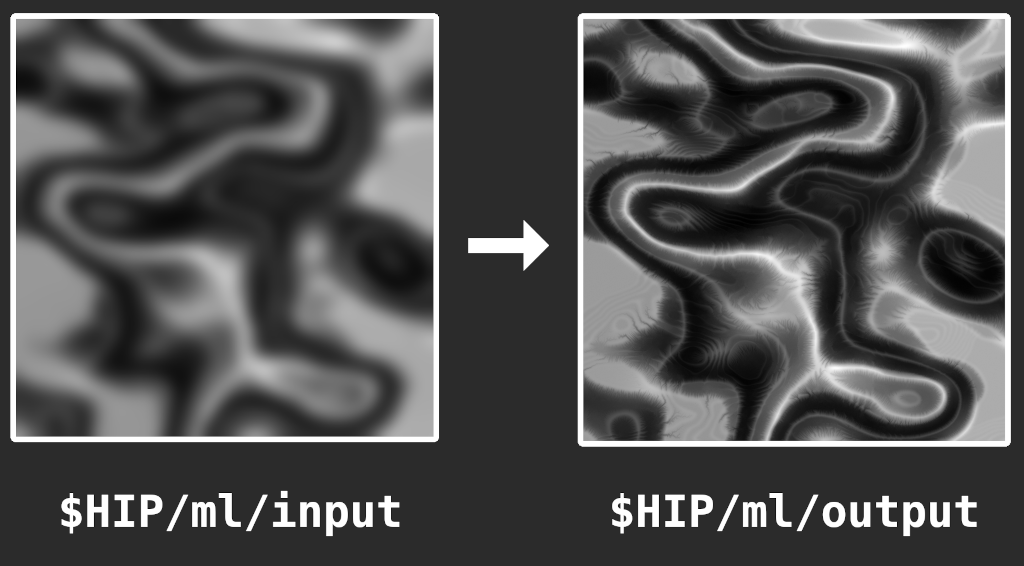 “”“地形輪郭をHeight Fieldに変換するモデルをトレーニングするためのトレーニングサンプルのペアの例”“”
 “”“地形生成モデルをトレーニングするための合成画像トレーニングサンプルの別の例。ここでは、トレーニングサンプル全体が単一画像で保存されています。画像の左半分が入力、右半分が出力です。”“”
ペアなしトレーニング 
ペアなしトレーニングは、ペアありトレーニングと基本的な原理は同じです。 ただし、入力画像と出力画像の間に既知の関係性が存在する必要はありません。 単一のジェネレータをトレーニングさせる代わりに、このノードは 入力->出力 をマッピングするネットワークと 出力->入力 をマッピングする逆ネットワークをトレーニングします。 ペアなしトレーニングは、制約が少なて、2つのデータセット間で転移可能な構造を見出すモデルの能力に依存するため、トレーニングされた出力の品質と整合性は通常ではペアありトレーニングよりも低くなります。
ペアなしトレーニングは、2つの別々のディレクトリで指定された入力画像でのみ使用することができます。
パス変数 
このノードは、トレーニング工程中にモデルチェックポイントやSOP/COPでの推論用ONNXファイルなどの様々なファイルをディスクに書き込むことができます。 そのファイルパスは、パラメータを使用して指定し、そのパラメータには、ファイルパスが使用される時に自動で値が設定される変数を含めることができます:
network
generatorやdiscriminatorなどのネットワークコンポーネントの名前。
index
ネットワークコンポーネントの番号。
ペアありトレーニング場合、モデルにはジェネレータとディスクリミネータのコンポーネントがそれぞれ1つしか存在しないため、このインデックスは常に0となります。
ペアなしトレーニングの場合、ジェネレータとディスクリミネータのコンポーネントがそれぞれ2つ存在するため、このインデックスは0または1のいずれかになります。
iteration
整数で表現されたトレーニングの反復回数。
例えば、 ONNX Path パラメータを$HIP/ml/models/model.{iteration}.onnxに設定することで、ファイルパス名に反復回数が含まれたONNXファイルを作成することができます。
パラメータ 
Data Set 
これらのパラメータは、モデルをトレーニングに使用するデータセットを定義します。 データセットは、モデルのサンプル入力と出力を定義した1組以上の画像ペアで構成する必要があります。 Unpaired Images 入力タイプの場合、画像は実質的にサンプル出力のない入力となります。
Input Type
入力トレーニング画像の指定方法を決定します。
Single Paired Image:
Multiple Paired Images
2つのディレクトリで指定された複数の入力/参照トレーニングサンプルからモデルをトレーニングします。
Multiple Unpaired Images
明確に関係性が定義されていない相関性のない画像を使用してモデルをトレーニングします。 通常では、これはトレーニングに時間がかかり、安定した結果が得られにくくなります。 また、ペアありトレーニングとは異なるニューラルネットワークアーキテクチャを使用します。 入力画像は2つのディレクトリで指定します。
Composite Paired Images
単一ディレクトリ内に合成画像ペアで表現された複数の入力/参照トレーニングサンプルからモデルをトレーニングします。
Input Image
Input Type がSingle Paired Imageに設定されている場合、このファイルパスは、トレーニングに使用されるサンプル入力画像のパスを決定します。
Reference Image
Input Type がSingle Paired Imageに設定されている場合、このファイルパスは、トレーニングに使用されるサンプル参照画像または出力画像のパスを決定します。
Input Image Dir
Input Type がMultiple Paired ImagesまたはMultiple Unpaired Imagesに設定されている場合、このパラメータは、トレーニングに使用されるサンプル入力画像のディレクトリのパスを決定します。
Reference Image Dir
Input Type がMultiple Paired ImagesまたはMultiple Unpaired Imagesに設定されている場合、このパラメータは、トレーニングに使用されるサンプル参照画像または出力画像のディレクトリのパスを決定します。
Composite Image Dir
Input Type がComposite Paired Imagesに設定されている場合、このパラメータは入力画像と参照画像のトレーニングペアを定義した合成画像のディレクトリのパスを決定します。
Channel Count
入力画像および参照画像内のカラーチャンネル数。 また、これはモデルによって生成される結果のチャンネル数も定義します。 入力画像または参照画像のチャンネル数が不足している場合、それらの最後のチャンネルがコピーされて、その不足しているチャンネルが埋められます。 同様に、チャンネル数を超えるチャンネルは破棄されます。
Image Size
入力画像および参照画像の幅と高さ。 また、モデルによって生成される画像のサイズでもあります。 現在のところ、モデルは正方形の画像に対してのみトレーニングすることができます。
Input Data Set Storage
入力データセットをメモリ内に格納する方法を指定します。
Automatic
PyTorchは、CPUとトレーニングに使用するデバイス間でのデータセットの保存および転送を管理します。
Keep on Training Device
トレーニング用に選択されたデバイス上にトレーニングデータセットが確実に保持されるようにします。
Worker Threads
入力画像を読み込む際に使用するバックグラウンドワーカースレッドの数を指定します。
スレッド数を増やすことで、大規模なデータセットでのパフォーマンスを向上させることができます。
0の値は、画像をバックグラウンドではなく、メインのトレーニングスレッド上で読み込むことを示します。
Input Batch Size
各トレーニングバッチで読み込むトレーニングサンプルの数。 モデルのウェイトはバッチ毎に更新されるため、バッチサイズを大きくしてトレーニングを行なうとトレーニング速度が向上しますが、より多くのメモリが必要になります。
これらのパラメータを使用すると、入力画像をさらにランダムして、より高品質なモデルの生成に役立つバリエーションを追加することができます。 ペア画像の場合、トレーニングサンプル内の入力画像と参照画像の両方に同じトランスフォームが適用されます。
Limit Input Count
有効にすると、モデルが使用するトレーニングサンプルの数を人為的に制限することができます。
例えば、入力画像ディレクトリに1,000枚の画像があって、このパラメータを500に設定すると、トレーニング工程では 最初の500枚の画像のみが使用されます。
Crop Inputs
有効にすると、トレーニングサンプルがランダムにクロップされ、トレーニング工程で使用される前に、 Image Size に戻されます。
この値は、どの程度トリミングを行うかを決定します。
例えば、値が0.5の場合、サンプルは元の寸法と元の寸法の半分との間のランダムなサイズにクロップされます。
Horizontal Flip
有効にすると、トレーニングサンプルは水平軸でランダムに反転されます。 この値は、特定のトレーニングサンプルが反転される確率です。
Vertical Flip
有効にすると、トレーニングサンプルは垂直軸でランダムに反転されます。 この値は、特定のトレーニングサンプルが反転される確率です。
Rotation
有効にすると、トレーニングサンプルが時計回りおよび反時計回りの両方向でランダムに回転します。 画像は、回転後にターゲットの Image Size を埋めるようにリサイズされます。 このパラメータは、ランダムな回転が発生する確率です。
Shuffle Input Order
有効にすると、トレーニング反復毎にトレーニングサンプルがランダムにシャッフルします。
Training 
これらのパラメータは、モデルの学習速度、トレーニングに費やす反復の総数などのモデルトレーニングの基本的な挙動を制御します。
Maximum Iterations
トレーニング反復またはエポックの最大数。
Learning Rate
トレーニング工程中にモデルが自身を更新する速度。 値を大きくするとモデルの学習速度は速くなりますが、不安定になり、モデルが収束しなくなる可能性があります。
Rate Scheduler
トレーニング工程を通じて学習率を可変させるスケジューラのタイプを決定します。
Cosine Annealing
Cosine Annealing(コサインアニーリング)スケジューリングを使用します。 詳細は、PyTorchのドキュメントを参照してください。
Linear
Learning Rate パラメータで定義された学習率を一定に保ち、その後、トレーニング工程の終盤に向けて0値へと線形に減少させます。
Linear Decay パラメータは、学習率を0まで低下させるために費やすべきトレーニング反復回数を決定します。
Step
一定値の学習率を維持し、 Step 回のトレーニング反復毎に Gamma の倍率で乗算されます。
Linear Decay
Rate Scheduler が Linear に設定されている場合、学習率を0に向けて減衰させるのに要する反復回数を決定します。
例えば、50に設定すると、最後の50回のトレーニング反復において学習率が0に向かって減衰します。
Step Size
Rate Scheduler が Step に設定されている場合、学習率の更新間隔となるトレーニング反復回数を決定します。
Gamma
Rate Scheduler が Step に設定されている場合、スケジューラのステップに到達する度に学習率に適用されるスケール係数を決定します。
Initializer Type
モデルの初期ウェイトを設定する際に、どのタイプのウェイト初期化関数を使用するかのかを決定します。
Normal
モデルのウェイトを正規分布のランダム値で初期化します。
Orthogonal
モデルのウェイトを直交行列で初期化します。
Gain
ランダムに初期化されたモデルのウェイトに適用されるスケール係数。
これらのパラメータは、トレーニング反復毎にモデルが自身を更新するのに使用する最適化アルゴリズムを決定します。
Algorithm
トレーニング工程中に使用する最適化アルゴリズムを決定します。
Adam
Adamアルゴリズムを使用します。 詳細は、PyTorchのドキュメントを参照してください。
Adadelta
ADADELTAアルゴリズムを使用します。 詳細は、PyTorchのドキュメントを参照してください。
SGD
Stochastic Gradient Descent(確率的勾配降下法:SGD)アルゴリズムを使用します。 詳細は、PyTorchのドキュメントを参照してください。
ASGD
Averaged Stochastic Gradient Descent(平均化確率的勾配降下法:ASGD)アルゴリズムを使用します。 詳細は、PyTorchのドキュメントを参照してください。
Beta
Algorithm が Adam に設定されている場合、最適化アルゴリズムで使用されるbeta値を決定します。
beta値を高く設定すると、モデルの収束を早くすることができますが、安定性が低下してしまいます。
Rho
Algorithm が Adadelta に設定されている場合、最適化アルゴリズムで使用されるrho値を決定します。
rho値を高く設定すると、学習速度は速くなりますが、安定性が低下してしまいます。
Momentum
Algorithm が SGD に設定されている場合、モーメンタム値を決定します。 この値はオプションですが、過去の勾配計算が最適化プロセスに影響を与えることを可能にすることで、 学習プロセスの収束を早めるのに役立ちます。 モーメンタム値は、過去の結果が最適化プロセスにどの程度強く影響するかを決定します。
これらのパラメータは、このノードで使用される基盤となるGANモデルにおけるジェネレータネットワークのトポロジを定義します。 ジェネレータネットワークは U-Net であり、入力画像をダウンサンプリングしてからアップサンプリングし、各層でスキップ接続します。
Layers
ジェネレータ内のダウンサンプリング層およびアップサンプリング層の数。
このパラメータは、 Image Size パラメータから直接影響を受けます。
例えば、 Image Size パラメータが256に設定されていて、このパラメータを8に設定すると、
ジェネレータは8つの層を持ち、各層のサイズは64, 128, 256, 256, 256, 256, 256, 256となります。
Initial Layer Size
ジェネレータの最初の層のサイズ。 それ以降の層のサイズは、 Layer パラメータで説明されているように、この値に基づいて決定されます。
Kernel Size
ジェネレータで使用される畳み込みカーネルのサイズ。
L1 Lambda
ジェネレータネットワークのトレーニング時に誤差計算に適用されるスケール係数。
ペア画像の場合、この誤差値は、参照画像と、同じトレーニング入力を使用してモデルによって生成された画像との差を示します。
ペアでない画像の場合、この誤差値は、参照画像と、あるジェネレータの出力を別のジェネレータに再入力して生成された画像との差を示します。
Down Activation
ダウンサンプリング層で使用する活性化関数。
Up Activation
アップサンプリング層で使用する活性化関数。
これらのパラメータは、基盤となるGANモデルにおけるディスクリミネータネットワークのトポロジを定義します。
Layers
ディスクリミネータ内の層の数。
Initial Layer Size
ディスクリミネータの最初の層のサイズ。 それ以降の層のサイズは、 Layer パラメータで説明されているように、この値に基づいて決定されます。
Kernel Size
ディスクリミネータで使用される畳み込みカーネルのサイズ。
Activation
ディスクリミネータ層で使用する活性化関数。
Test Model
有効にすると、トレーニング済みのモデルが別のデータセットに対して定期的にテストされます。
Test Target SSIM
Testing が有効な場合、このパラメータは、目標のSSIMスコアに達した時点でトレーニングを早期終了させることができます。 テスト結果の平均SSIMスコアは、必要な出力と比較することで算出されます。 SSIMスコアがこのパラメータで指定された値を超えた時点でトレーニングが停止します。
これらのパラメータは、モデルのテストに使用するデータセットを決定します。 このデータセットは、トレーニングデータセットに既に 含まれていない 画像で構成されている必要があります。
Test Output Directory
テスト結果が書き込まれるディレクトリを決定します。 テスト出力には、元の入力画像とモデルによって生成された画像の両方が含まれます。
Test Input Type
テストデータセット画像の指定方法を決定します。
Single Paired Image
単一の入力/参照サンプルからモデルをテストします。
Multiple Paired Images
2つのディレクトリで指定された複数の入力/参照サンプルからモデルをテストします。
Multiple Unpaired Images
明確に関係性が定義されていない相関のない画像を使用してモデルをテストします。 テスト画像は2つのディレクトリで指定します。
Composite Paired Images
単一のディレクトリ内で合成画像ペアとして表現された複数の入力/参照サンプルからモデルをテストします。
Input Image
Test Input Type が Single Paired Image に設定されている場合、テストに使用するサンプル入力画像のパスを決定します。
Reference Image
Test Input Type が Single Paired Image に設定されている場合、テストに使用するサンプル参照画像または出力画像のパスを決定します。
Input Image Dir
Test Input Type が Multiple Paired Images または Multiple Unpaired Images に設定されている場合、テストに使用するサンプル画像のディレクトリのパスを決定します。
Reference Image Dir
Test Input Type が Multiple Paired Images または Multiple Unpaired Images に設定されている場合、テストに使用するサンプル参照画像または出力画像のディレクトリのパスを決定します。
Composite Image Dir
Test Input Type が Composite Paired Images に設定されている場合、入力/参照のテストペアを定義した合成画像のディレクトリのパスを決定します。
Test Data Set Storage
入力データセットをメモリ内に格納する方法を指定します。
Automatic
PyTorchは、CPUとトレーニングに使用するデバイス間でのデータセットの保存および転送を管理します。
Keep on Training Device
トレーニング用に選択されたデバイス上にトレーニングデータセットが確実に保持されるようにします。
Worker Threads
入力画像を読み込む際に使用するバックグラウンドワーカースレッドの数を指定します。
スレッド数を増やすことで、大規模なデータセットでのパフォーマンスを向上させることができます。
0の値は、画像をバックグラウンドではなく、メインのトレーニングスレッド上で読み込むことを示します。
Test Batch Size
テストの反復毎に読み込むテストサンプルの数。
これらのパラメータは、モデルテストステップの頻度とサイズを決定します。
Test Frequency
モデルのテスト頻度。 これは、テスト実行間の反復回数で指定します。
例えば、1の値は、トレーニング反復の後にモデルがテストされることを意味します。
3の値は、3回に1回の反復毎にモデルテストを実行します。
Test Size
モデルをテストする際に使用するテストデータセットの画像数。 これらの画像は、上記で指定されたテストデータセットからランダムに選択されます。
Add Test Results as Outputs
有効にすると、テスト処理中に書き出された画像がワークアイテムの出力として追加されます。
Checkpointing 
Model Path
有効にすると、各ネットワークコンポーネントのRaw PyTorchモデルが、指定されたパスフォーマット文字列を使用してディスクに書き込まれます。 そのパスフォーマット文字列には、概要セクションで説明されている変数を使用することができます。
Model Save Rate
Model Path が有効な場合、PyTorchモデルファイルがディスクに書き込まれる頻度を決定します。 この頻度は、モデルチェックポイントの書き込み間隔におけるトレーニング反復回数で指定します。 チェックポイントは、パラメータ値の倍数でない場合でも、常に最終トレーニング反復時に書き込まれます。
Add Model Checkpoints as Outputs
有効にすると、トレーニング工程中に書き出されたモデルチェックポイントがワークアイテムの出力として追加されます。
ONNX Path
有効にすると、モデルのジェネレータコンポーネント(s)がONNXに変換され、指定されたフォーマット文字列を使用してディスクに書き込まれます。 そのフォーマット文字列には、概要セクションで説明されている変数を使用することができます。
ONNX Save Rate
ONNX Path が有効な場合、ONNXモデルファイルがディスクに書き込まれる頻度を決定します。 この頻度は、モデルチェックポイントの書き込み間隔におけるトレーニング反復回数で指定します。 チェックポイントは、パラメータ値の倍数でない場合でも、常に最終的なトレーニング反復時に書き込まれます。
ONNX Version
ONNXファイルの書き込み時に使用するopsetバージョンを指定します。
Export Dynamic Axes
有効にすると、入力画像の寸法は、トレーニング画像のサイズに固定されるのではなく、動的軸としてエクスポートされます。 これによって、エクスポートされたONNXモデルを、トレーニングセットとは異なるサイズの入力に対して使用することが可能になります。 ただし、モデルの出力の品質が低下する可能性があります。
Add ONNX Checkpoints as Outputs
有効にすると、トレーニング工程中に書き込まれたONNXモデルチェックポイントがワークアイテムの出力として追加されます。
Plot Type
作成するプロットファイルの形式(指定した場合)。
Disabled
プロットは無効になります。
CSV
プロットは、Raw CSVファイルとして書き出されます。
Image
プロットは、matplotlibライブラリを使用して画像として書き出されます。
Plot Rate
トレーニングプロットが書き出される頻度を反復回数で指定します。
SSIM Plot
トレーニングおよびテスト中に記録されたSSIMメトリクスのプロット。 これは、呼応するデータセット内の参照画像に基づいて、トレーニングおよびテストの両プロセスにおいてモデルが生成した出力の品質を大まかに推定したものです。 モデルのテストが無効になっている場合、プロットにはトレーニングデータセットのSSIMスコアのみが含まれます。
Loss Plot
モデルのトレーニング中に生成された損失/誤差値のプロット。 一般的に言えば、トレーニング工程でモデルが改善している場合、プロット上の損失値は0に向かって推移するはずです。
Score Plot
モデルのトレーニング中に生成されたディスクリミネータのスコアのプロット。 これらの値は、ネットワークのディスクリミネータコンポーネントが生成画像と実画像をどれだけ正確に区別できているかを表しています。
Override Device
有効にすると、PyTorchがモデルのトレーニングに使用するデバイスを上書きします。
Set CPU Threads
デバイスタイプが“cpu”に設定されている場合、このパラメータを使用してトレーニング中に使用されるCPUスレッドの最大数を設定することができます。 GPUデバイスを使用している場合、これはトレーニング工程には何の効果もありません。
Environment Path
ディスク上の仮想環境のパス。
Python Bin
仮想環境を作成してパッケージをインストールする時に使用されるPython実行可能ファイルを决めます。
これによって、venvに関連付けられるPythonバージョンも決まります。
Custom Python Bin
Python Bin がCustomに設定されている場合、このパラメータは、仮想環境を作成する時に使用されるPythonインタープリタのパスを决めます。
Use Symlinks
有効にすると、可能であればソースPythonバイナリへのシンボリックリンクを使用して仮想環境が作成されます。 これは、HoudiniのPythonインタープリタを使用して仮想環境を作成する場合で推奨されています。
Use Pip Cache
有効にすると、pipは、パッケージを毎回ダウンロードするのではなく、ローカルシステム上にキャッシュされたパッケージの使用を試みるようになります。 これによって、異なる仮想環境で同じPythonパッケージを繰り返しインストールする際のインストール時間を短縮することができます。
TOP Scheduler Override
このパラメータは、このノードのTOPスケジューラを上書きします。
Schedule When
有効にすると、このパラメータを使用して、このノードのどのワークアイテムをスケジュールに組むのかを決めるエクスプレッションを指定することができます。 そのエクスプレッションが指定されたワークアイテムに対して0を返すと、そのワークアイテムはスケジューラに組まれずに、即座にクック済みとしてマークされます。 そのエクスプレッションが0以外の値を返すと、そのワークアイテムは従来どおりにスケジュールに組まれます。
Work Item Label
このノードがワークアイテムにどのようにラベルを付けるのかを決めます。 このパラメータによって、固有でないラベル文字列をワークアイテムに割り当てることができ、そのラベルを使用してアトリビュートパネル、タスクバー、スケジューラジョブ名のワークアイテムを区別することができます。
Use Default Label
このノード内のワークアイテムは、TOPネットワークからデフォルトのラベルを使用します。 デフォルトが設定されていない場合は、それらのワークアイテムにはラベルは付きません。
Inherit From Upstream Item
ワークアイテムは親ワークアイテムのラベルを継承します。
Custom Expression
ワークアイテム毎に評価される Label Expression カスタムエクスプレッションをワークアイテムのラベルに設定します。
Node Defines Label
ワークアイテムのラベルをこのノードの内部ロジックで定義します。
Label Expression
有効にすると、このパラメータを使用して、このノードで作成されたワークアイテムに独自のラベルを指定することができます。
このパラメータには、ワークアイテムアトリビュートの参照またはビルトインのプロパティを含めたエクスプレッションを使用することができます。
例えば、$OS: @pdg_frameは、フレーム値に基づいて各ワークアイテムのラベルを設定します。
Work Item Priority
このパラメータは、現行スケジューラがこのノード内のワークアイテムの優先度を設定する方法を決めます。
Inherit From Upstream Item
ワークアイテムは、親ワークアイテムの優先度を継承します。ワークアイテムに親ワークアイテムがなければ、その優先度は0に設定されます。
Custom Expression
ワークアイテムの優先度は、 Priority Expression の値に設定されます。
Node Defines Priority
ワークアイテムの優先度は、このノード自身の内部優先度計算に基づいて設定されます。
このオプションは、 Python Processor TOP,
  ROP Fetch TOP, ROP Output TOPのノードでのみ利用可能です。
これらのノードは、各自のノードロジックで実装された優先度設定スキームを定義しています。
ROP Fetch TOP, ROP Output TOPのノードでのみ利用可能です。
これらのノードは、各自のノードロジックで実装された優先度設定スキームを定義しています。
Priority Expression
このパラメータには、ワークアイテムの優先度を設定するためのエクスプレッションを指定します。 このエクスプレッションは、ノード内のワークアイム毎に評価されます。
このパラメータは、 Work Item Priority が Custom Expression に設定されている場合にのみ利用可能です。
| See also |
 ML Train Regression