| On this page | |
| Since | 20.0 |
このノードは、シェーダ側でKarmaレンダー設定をオブジェクトに適用させることができます。 マテリアルプロパティは、指定したマテリアルが適用されているすべてのジオメトリに適用されます。
役立つ情報 
-
マテリアルプロパティと(
 Render Geometry Settingsによって適用された)ジオメトリプロパティの両方を持つオブジェクトの場合、ジオメトリプロパティの方が優先されます。
 -
Material Library LOPは、マテリアルで使用されているシェーダ上にカスタム入力を作成します。この入力がKarmaに読み込まれ、バインドされているジオメトリ上にマテリアルプロパティが設定されます。
-
この手法は、Karmaの独自規則です。
パラメータ 
Volume Step Rate
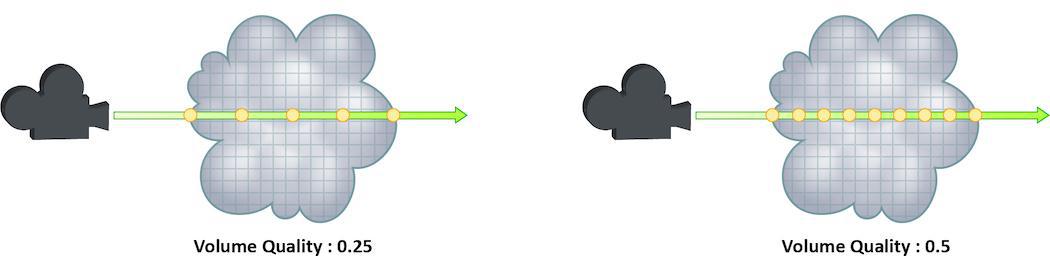
光線がボリュームを通過した時にそのボリュームをサンプリングする細かさを設定します。 ボリュームオブジェクトはボクセルと呼ばれる3D構造で構成されており、このパタメータの値は、次のサンプリングを実行する際に光線が通過するボクセル数を意味します。
デフォルト値は0.25で、4個のボクセル毎に1回のサンプリングが実行されることを意味します。
1の値はすべてのボクセルがサンプリングされ、2の値はすべてのボクセルが2回サンプリングされることを意味します。
つまり、この Volume Step Rate 値は、ピクセルサンプルと同様の挙動をし、ボリュームオブジェクトに対するサンプル総数の乗数として作用します。
Volume Step Rate を上げるとレンダリング時間が劇的に長くなるので、必要な場合にのみ調整するように注意してください。
また、デフォルト値の0.25よりも大きな値にするとボリュームノイズを軽減することができますが、1を超えた値ではそんなに結果が変わらなくなります。
Diffuse Limit
ディフューズ光線がシーンを伝搬できる回数。
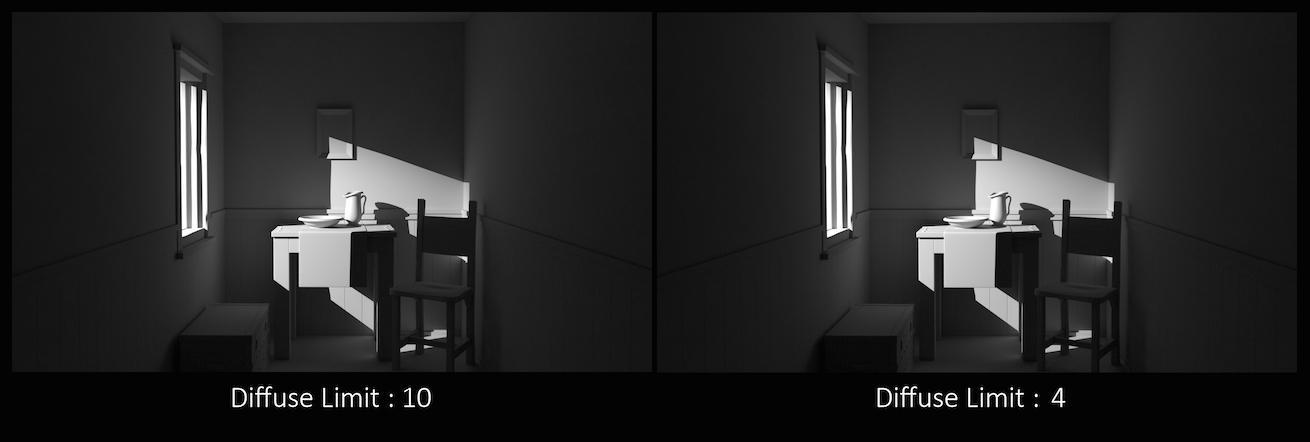
Reflection Limit や Refraction Limit と違って、このパラメータは、シーン内の全体のライトの量を増やし、グローバルイルミネーションの大部分に寄与します。 このパラメータを0より大きく設定すると、Diffuseサーフェスは、直接光源に加えて、他のオブジェクトからのライトも蓄積します。


この例では、 Diffuse Limit を上げて、最終画像の見た目に劇的な効果が出ています。
現実的な照明環境を模倣するには、 Diffuse Limit を上げる必要があることが多いです。
とはいえ、ライトの寄与度は通常ではDiffuseバウンス毎に小さくなるので、 Diffuse Limit を4よりも大きく上げても、シーンでの視覚的な忠実性の改善はほとんどありません。
さらに、 Diffuse Limit を上げると、ノイズレベルとレンダリング時間が劇的に増える可能性があります。
これは、すべての制限がサンプル毎に確率的に選択されるので浮動小数点値になっています。
そのため、例えば、 Diffuse Limit を3.25に設定すると、光線の25%の Diffuse Limit が4、75%の Diffuse Limit を3に設定することができます。
Reflection Limit
光線がシーン内で反射できる回数。
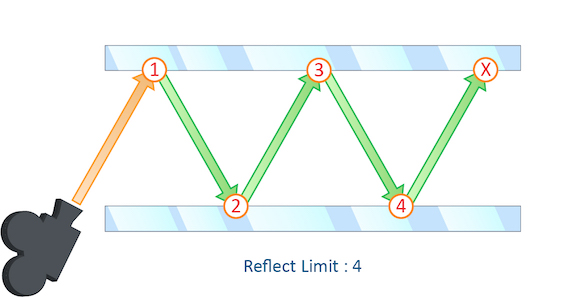
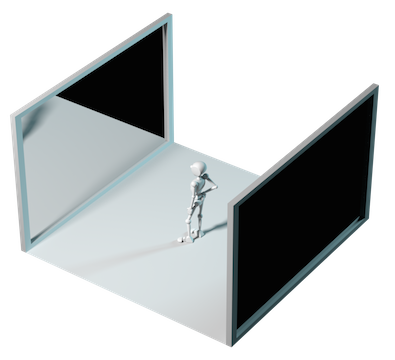
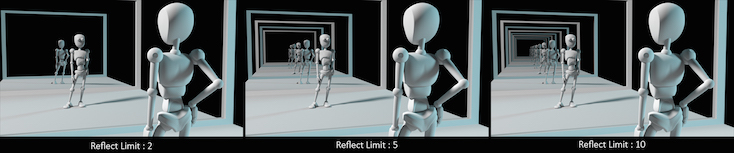
この例では、2つの鏡の間に配置した被写体を使った典型的な“鏡のホール”のシナリオを載せています。
これは、実質的に無限に続く反射を作成しています。
光源がオブジェクトで一度反射すると、それを直接反射と見なされることを覚えておいてください。
そのため、 Reflection Limit を0に設定しても、まだ光源のスペキュラ反射が見られます。


このカメラ角度では、その反射制限が非常にわかりやすく、最終画像の精度に大きく影響していることがわかります。 しかし、ほとんどの場合では、その反射制限を巧妙に調整することで、シーン内の反射の数を減らすことができ、レンダリング時間を最適化することができます。
これは、すべての制限がサンプル毎に確率的に選択されるので浮動小数点値になっています。
そのため、例えば、 Diffuse Limit を3.25に設定すると、光線の25%の Diffuse Limit が4、75%の Diffuse Limit を3に設定することができます。
Refraction Limit
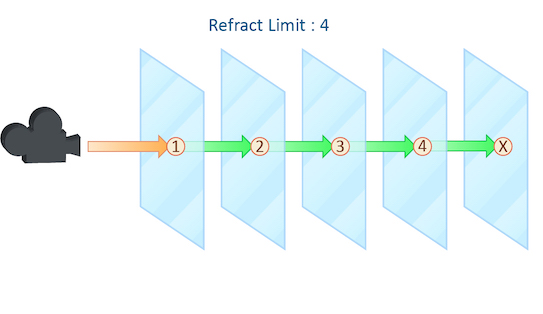
このパラメータは、光線がシーン内で屈折する回数を制御します。
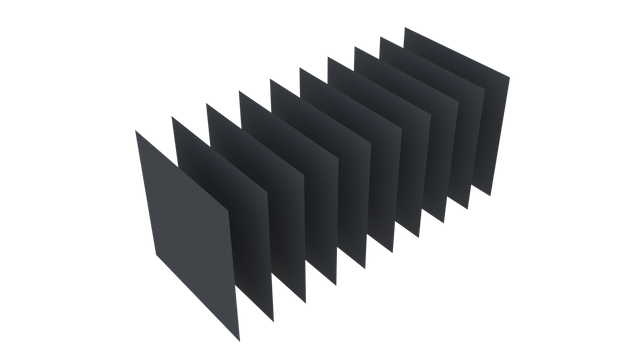
この例では、10個のグリッドすべてが1列に並んだ単純なシーンを載せています。
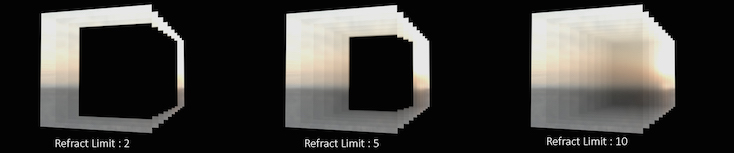
屈折のあるシェーダを適用することで、それらのグリッドを通じて、背景の夕焼けの画像を見ることができます。
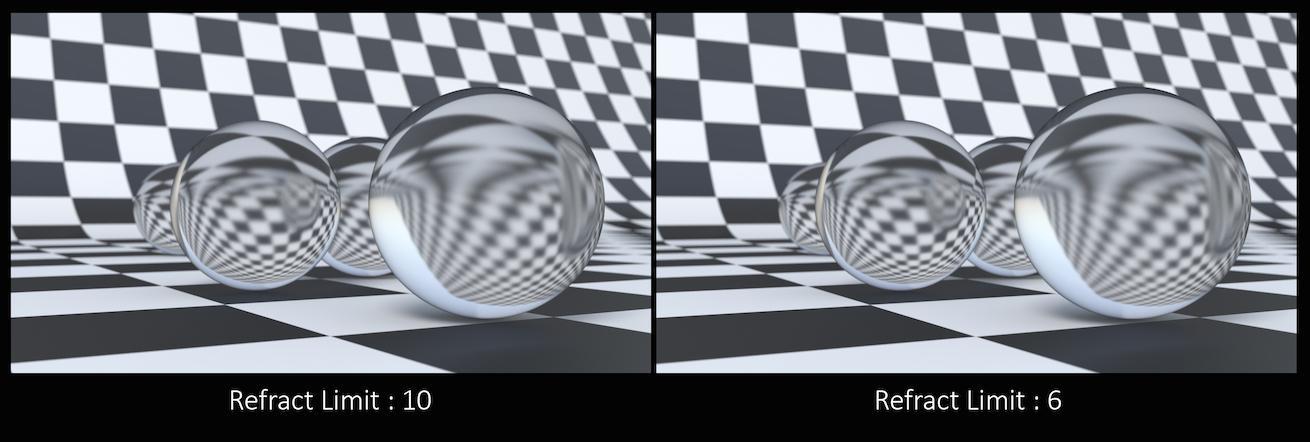
このカメラ角度では、画像の精度を良くするためには、屈折制限をシーン内のグリッドの数に合わせなければなりません。 しかし、ほとんどのシーンでは、この数の屈折オブジェクトすべてが一列に並ばないので、最終画像に影響を与えずに屈折制限を下げることができます。 それと同時に、レンダリング時間が短くなります。
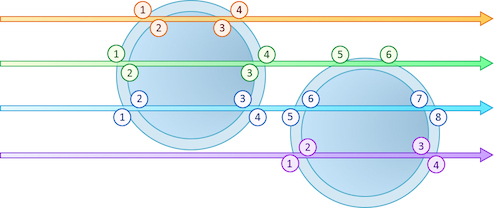
この Refraction Limit は、オブジェクトの数ではなく、光線が通過しなければならないサーフェスの数を参照していることを覚えておいてください。
光源がサーフェスを一度屈折すると、それを直接屈折と見なされることを覚えておいてください。
そのため、 Refraction Limit を0に設定しても、まだ光線の屈折が見られます。
しかし、シーン内のほとんどのオブジェクトは、最低でも2枚のサーフェスを持つので、その光源と直接屈折が最終レンダリングではあまりわからないことが多いです。
これは、すべての制限がサンプル毎に確率的に選択されるので浮動小数点値になっています。
そのため、例えば、 Diffuse Limit を3.25に設定すると、光線の25%の Diffuse Limit が4、75%の Diffuse Limit を3に設定することができます。
Volume Limit
ボリューム光線がシーンを伝搬できる回数。これは Diffuse Limit パラメータと同じように動作します。
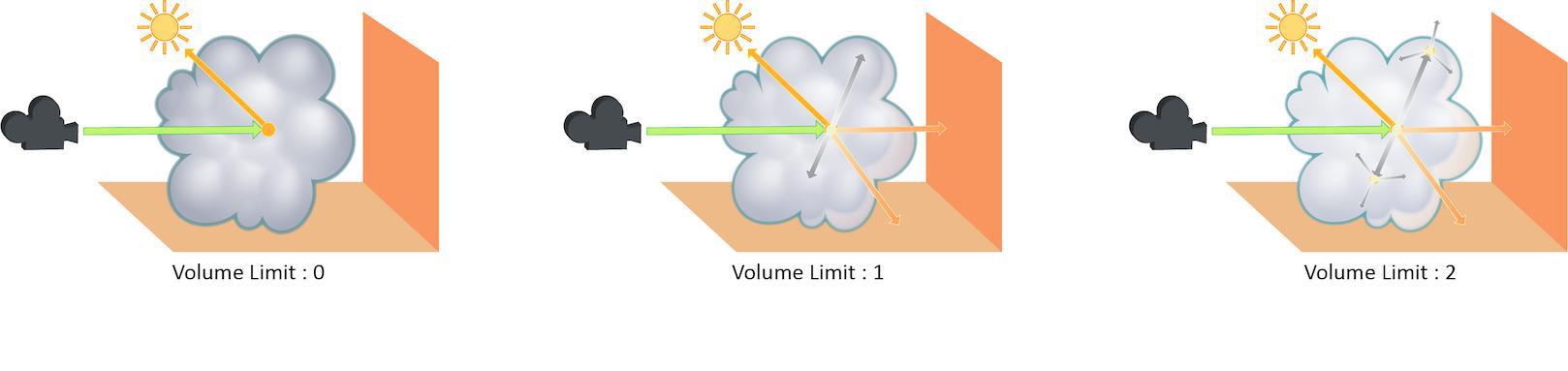
Volume Limit パラメータを上げると、よりリアルなボリューム効果が得られます。
これは、特にボリュームの一部のみが直接照明を受けている状況で顕著です。
さらに、ボリュームオブジェクトが他のオブジェクトからの間接照明を受けるためには、 Volume Limit パラメータを0よりも大きく設定しなければなりません。
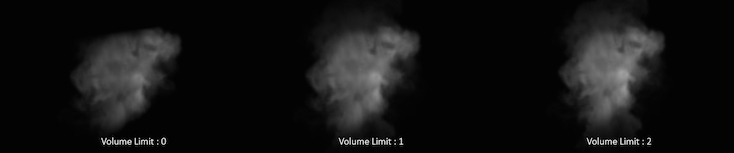
Volume Limit を0より大きい値に設定すると、Fogボリュームは、ボリュームを通過するライトから、あなたが求めている独特の光の散乱を行ないます。
しかし、 Diffuse Limit と同様に、一般的には、ライトの寄与度は、光線が跳ね返る度に小さくなるので、4より大きい値を使用しても、目で見てわかるほどに現実的な画像になるとは限りません。
また、このパラメータの値を上げると、ボリューム画像のレンダリングに費やされる時間が劇的に増える可能性があります。
これは、すべての制限がサンプル毎に確率的に選択されるので浮動小数点値になっています。
そのため、例えば、 Diffuse Limit を3.25に設定すると、光線の25%の Diffuse Limit が4、75%の Diffuse Limit を3に設定することができます。
SSS Limit
SSS光線がシーン内を伝搬することができる回数。 これは、 Diffuse Limit パラメータと同様の方法で動作します。
これは、すべての制限がサンプル毎に確率的に選択されるので浮動小数点値になっています。
そのため、例えば、 Diffuse Limit を3.25に設定すると、光線の25%の Diffuse Limit が4、75%の Diffuse Limit を3に設定することができます。
Uniform Volume
このオブジェクトが均一密度のボリュームと見なしてレンダリングするかどうか。 サーフェスジオメトリ上にこのプロパティを使用すると、レンダラーはそのボリューム密度が均一であると想定してサンプルをもっと最適に配置することができるので、実際に均一密度のボリュームオブジェクトを作成するよりも効率的です。 そのサーフェスジオメトリのサーフェス法線は、どちら側にボリュームがあるのかを決めるのに使用され、その法線は内側から外に向いた方向となります。 CPUレンダリングではサーフェスは閉じている必要がありません(XPUレンダリングでは、サーフェスが閉じていなければなりません)。もしサーフェスが閉じていなければ、そのボリュームはサーフェスから無限に遠い方へ延長されます。 閉じていないサーフェスは、そのサーフェスのエッジ付近で予期しない結果を招いてしまう場合があるので、カメラ視点をエッジから遠ざけるようにしてください。
Uniform Volume Samples
均一ボリュームをレンダリングする時(karma:object:volumeuniformが有効な時)に生成するサンプル数。
これらのサンプルは、すべて明度が同じであれば同じ画像寄与を生成するように分布されます。
Note
グローバルの Screendoor Limit が0より大きい時、このプロパティは何の効果もありません。
そのため、事実上、非推奨となっています。
LPE Tag
ライトパスエクスプレッションで使用するためにライトまたはオブジェクトに割り当てるカスタムラベル。
Dielectric Priority
屈折マテリアルの優先度を指定します。これによって、レンダラーは、レンダリング時に多数の重なった屈折マテリアルからどれを優先させるのか選択することができます。
これは、グラスの中の水と氷などの効果で有効です。
デフォルトは0(最高優先度)で、数値が上がると(1、2、3など)、優先度が下がっていきます。
Enable Caustics
透過オブジェクトからのブルートフォース(総当り)によるコースティクス。 間接ディフューズバウンスで見受けられる光沢BSDFの評価を許可します。 その計算には非常に膨大な数のディフューズ光線が必要となることが多いです。 特に Roughness Clamp パラメータに非常に小さな値を設定した場合、または、 Indirect Guiding の機能が無効な場合でそうなります。


Enable Internal Reflection
光沢のある透過BSDFの背面で内部反射を評価することができます。 内部反射を適用したいのであれば、このオプションを有効にします。
Note
Thin Walled が有効な MaterialX Standard Surfacesでは、このオプションは何の効果もありません。
このマテリアルは常に内部反射を表示します。
MaterialX Standard Surfacesでは、このオプションは何の効果もありません。
このマテリアルは常に内部反射を表示します。
Evaluate BSDF on Fake Caustics
BSDFが擬似コースティクスに影響を与えるようにします。 例えば、赤いボトルは自動的に赤い影を落とすようになります。 BSDFを無効にするとレンダリング時間を短くすることができますが、代わりに Color を使用して一定の影の色を設定する必要があります。
Color
疑似コースティクスに色味を付けます。 これを使用して、BSDFの結果を暗くしたり、BSDFが無効な場合に一定の影の色を設定することができます。
Opacity
疑似コースティクスの不透明度を制御します。これを使用して、BSDFの結果を明るくすることができます。
Fresnel Darken
疑似コースティクスシャドウのフレネル効果の暗さを制御します。
0の値はこの機能を無効にし、1の値はシャドウを完全に暗くします。
Efficient Emissive Sampling
発光マテリアルを持つオブジェクトがシーン内にライトを生成するようになります。 オブジェクトが十分に影響力を持っている場合(サイズ、明るさなど)、Karmaはそのオブジェクトを(通常のライトと同様に)明示的な光源であるかのように扱うことができます。 つまり、放出される光が非常に効率よく処理されるようになります。 しかし、これを行なうと、システム内の他のところで余計なオーバーヘッドが発生します(例えば、メモリ使用量が増えたり、更新時間が遅くなったりなど)。
3つのオプションがあります。 No は、オブジェクトが光源でないと設定します。 Yes は、オブジェクトが光源であると設定します。 Auto (デフォルト)は、Karmaが内部の経験則に基づいてオブジェクトを光源として扱うべきかどうかを決定します。