
| On this page | |
| Since | 21.0 |
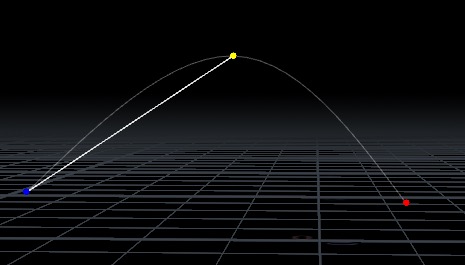
このノードのインタラクティブステートでは、Illustrator、Sketch、InkScapeといった2Dのイラストソフトと同様のツールを使用して3次Bezierカーブを描画/編集することができます。 これは、手動でアーティスティックなカーブを描画するのに便利です。 例えば、画像をトレースしたり、ロゴを描いたり、押し出し/回転させる断面カーブを描いたりすることができます。
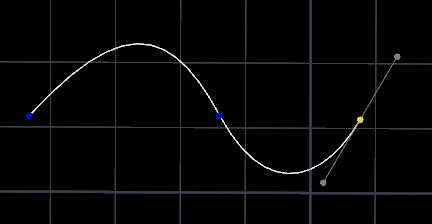
Bezierカーブを描画中に円弧を挿入することができます。 このノードはウェイト指定のBezierカーブを作成しないので、技術的にはこの円弧は真円ではありません。
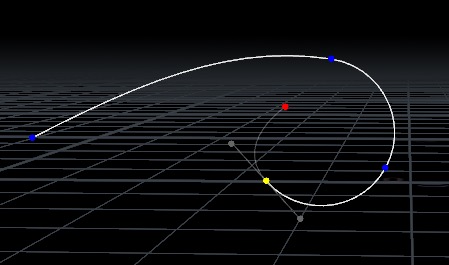
このノードには、Illustratorの曲線ツールと同様のAuto-Bezierモードがあります。 このモードでは、接線を考慮することなく編集ポイントを配置してカーブをガイドすることができます。
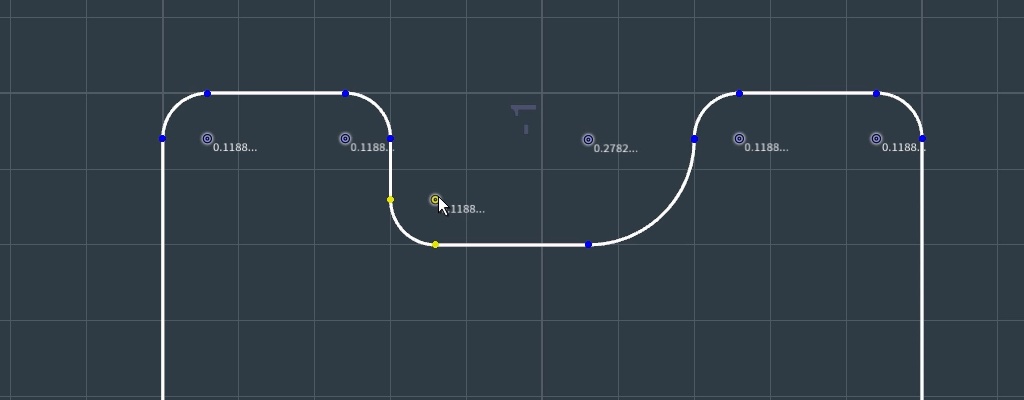
コーナーが丸くなるように設定したり、ドラッグ可能なグリップを使って各コーナーの半径を制御することができます。 このノードを使用している間は、これらのコーナーは編集可能な状態で、編集後にカーブにベイクされます。
このノードを使用してポリライン、非3次Bezierカーブ、NURBSカーブを描画することもできます。 ただし、このような他のタイプのカーブを描画する時は、単にクリックして各ポイントを配置すると、3次Bezierカーブを描画した時のように接線を描画するための特別なサポートなしで、Houdiniがそのカーブタイプに応じてそのポイントを解釈してくれます。
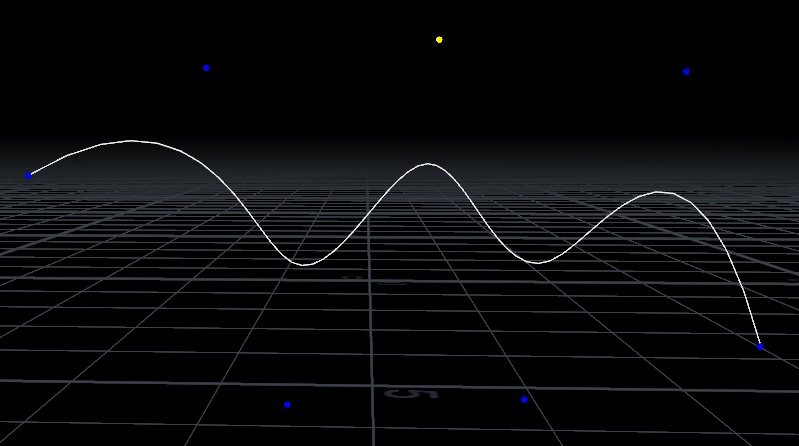
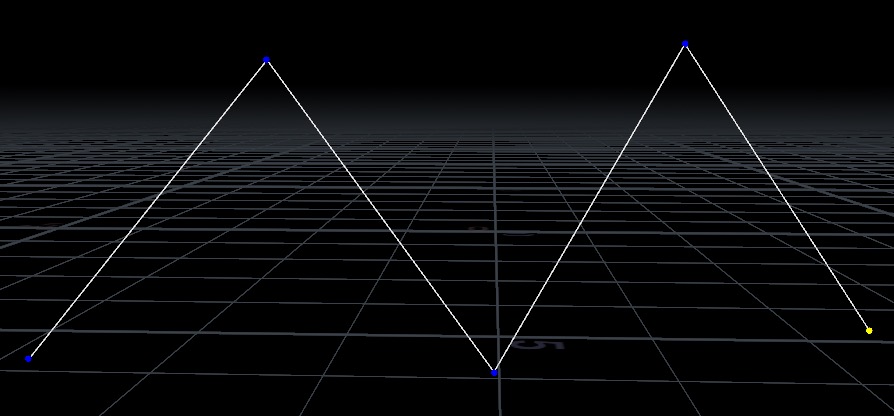
用語 
Edit Points(編集ポイント)
別名は オンカーブポイント 、, ブレークポイント 、 ノット 。 3次Bezierカーブは、これらのポイントを通過します。
Tangent Handles(接線ハンドル)
別名は コントロールポイント 。 3次Bezierカーブでは、このハンドルが編集ポイントに入出力するカーブの方向を制御します。
Corner Point(コーナーポイント)
接線の長さがゼロまたは接線の方向が異なる向きになっている編集ポイントのコーナーは鋭くなります。 場合によっては、これを Broken Tangents と呼びます。
Smooth Point(スムースポイント)
ノードが接線を一直線に維持する編集ポイント。 それによって、カーブがそのポイントを通過する時に接線連続が滑らかになります。
Balanced Point(バランスポイント)
ノードが接線を一直線に維持し、且つ、編集ポイントから接線ポイントまでの距離を同じにする編集ポイント。 それによって、カーブがそのポイントを通過する時に曲率連続が滑らかになります。
Auto Point(自動ポイント)
滑らかな曲線を生成するために、周囲のポイントと接線の位置に基づいて、自動的に接線が計算される編集ポイント。
Branch Point(ブランチポイント)
複数の頂点を含んだ編集ポイント。
モード
Curveツールのステートがアクティブである間は、次のどれかのモードで作業することができます: Pen(Draw)モード、Editモード、Auto-Bezierモード、Orientモード。 これらのモード用のボタンは、このノードのステートがアクティブな時にビューアの上部にあるオペレーションツールバーに表示されます。


インタラクティブステートの使い方 
-
Curveノードが選択された状態で、(ビューアの左側にある)
 Handlesツールをクリックするか、または、マウスカーソルをビューア上に移動させてEnterを押します。
Handlesツールは、ビューア内で現行ノードのステート/ハンドルを操作することができます。 Handlesツールと他のツール(View, Select, Move, Rotate, Scale)を切り替えることで、ビューを変更したり、シーン内のオブジェクトを操作することができます。
-
Houdiniの挙動として、 ⎋ Escを押すと、HandlesツールはViewツールに切り替わります。これは、描画をキャンセルしたいだけであった場合に混乱を招いてしまいます。Handlesツール(とCurveノードのステート)に戻したいのであれば、Curveノードがまだ選択されている状態にして、マウスカーソルをビューア上に移動させてEnterを押します。
How to 
このセクションでは、インタラクティブステート中に色々なモードを使用する方法を説明しています。
Bezierカーブの描画 
Drawモードでは、何もない空間内をクリックまたはドラッグすると新規カーブの作成が開始され、既存カーブの始点または終点をクリック/ドラッグするとカーブの描画を続けることができます。
| To... | Do this |
|---|---|
|
コーナーポイントを配置する |
|
|
スムースポイントを配置する |
|
|
滑らかなカーブを直線に切り替える |
|
|
直線を滑らかなカーブに切り替える |
|
|
コーナーに繋がっている2本のカーブセグメント(Broken Tangent)を描画する |
|
|
円弧を追加する |
|
|
描画中にポイントを編集する |
|
|
ブランチポイントから描画を始める |
|
|
カーブを終了する |
|
|
サーフェスジオメトリ上で描画する |
|
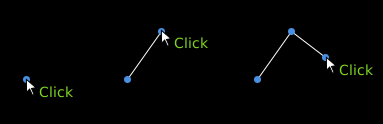
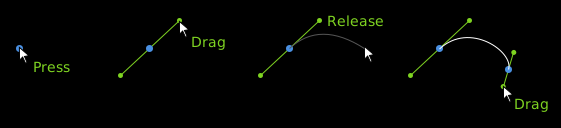
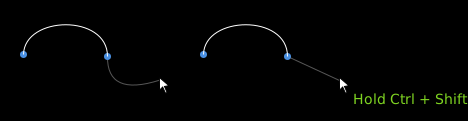

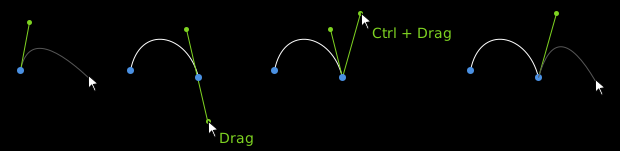
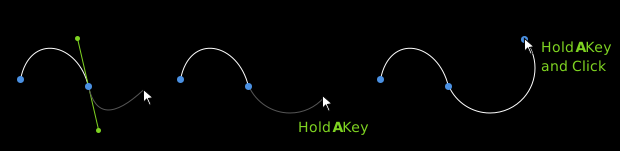


 Close Curveをクリックすると、前のポイントと最初のポイントが自動的に繋がります。
Auto-Bezierモードの描画 
Auto-Bezierモードでは、クリックするだけでポイントを配置することができます(接線ハンドルはありません)。 ポイントの配置関係からカーブの方向と曲率を制御します。 もしも現在のマウスカーソル位置にポイントを追加した場合の新しいカーブの形状がプレビューで表示されます。
いくつか練習をして、ポイントを(お互いに近くまたは遠くに)配置してカーブの曲がり速度とその形状がどのようになるのか学習すると良いでしょう。
| To... | Do this |
|---|---|
|
ポイントを追加する |
|
|
カーブを終了する |
|
カーブの編集 
| To... | Do this |
|---|---|
|
Editモードを使用してポイント(s)を選択する |
|
|
スムースポイントをコーナーポイント(ブロークンタンジェント)に変換する |
|
|
コーナーポイントをスムースポイント/バランスポイントに変更する |
|
|
Bezierカーブの形を変更する |
以下のどれかを実行します:
|
|
ポイントを動かす |
|
|
ポイントを3D空間内で動かす |
|
|
カーブ全体を動かす |
|
|
カーブをコピーアンドペーストする |
|
|
カーブにポイントを挿入する |
|
|
ポイントを境にカーブを切断する |
|
|
2つの開いた端点を結合する |
|
|
2つの開いた端点をラインで繋ぐ |
|
|
ポイントを削除する |
|
|
カーブセグメントを削除する |
|
|
コーナーを丸める |
|
|
カーブの方向を反転させる |
|
|
すべてのカーブをクリアする |
|
 Make Cornerボタンをクリック、または、
 Make Smoothボタンをクリック、または、
 Make Balancedボタンをクリック、または、
 Make Straightボタンをクリックします。
 Cut Curves at Selected Pointsボタンをクリックします。
 Join Selected Pointsボタンをクリックします。
 Add Segment Between Endpointsボタンをクリックします。
 Delete Pointボタンをクリック、または、
 Delete Segmentボタンをクリックします。
 Rounded Cornerボタンをクリックします。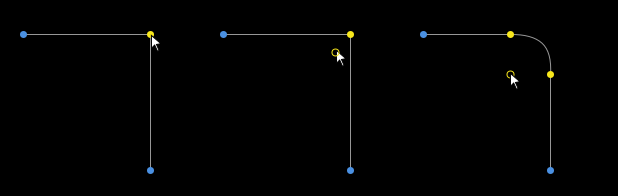
 Remove Rounded Cornerボタンをクリックします。
Orientアトリビュートの作成 
Orientモードでは、ターゲットの Up ベクトルと(オプションで)さらに Tangent ベクトルを指定することで、アンカーポイント上のターゲットの向きを指定することができます。 その向きのアトリビュートは、指定した向きの入りと出で滑らかに遷移するように作成されます。 その結果のアトリビュートは、カーブ沿いの平行移動を使用して、他のすべてのポイントの向きを決めます。
向き/軸のアトリビュートを出力するには、 Output Orient Attribute 、 Output X Axis 、 Output Y Axis 、 Output Z Axis を有効にします。 これらのアトリビュートのどれかが有効になっていれば、ビューポート内でカーブ上にそのアトリビュートを可視化したガイドジオメトリが描画されます。 このガイドを有効にしたり、ガイド座標の密度とスケールを制御するビューポートステート用パラメータが用意されています。
Orientモードの時、ターゲット方向を持った各ポイントに対してインタラクティブなガジェットが利用可能です。 このガジェットをドラッグすることで、そのポイントにおいてカーブ接線を軸にフレームを回転させることができます。
| To... | Do this |
|---|---|
|
ターゲット方向ポイントを追加する |
または
|
|
ターゲット方向ポイントを削除する |
または
|
|
ターゲット方向ポイントに全回転ハンドルを表示する |
|
オペレーションツールバー 
Primitive Type |
このノードが作成するカーブ(s)の種類を設定します。 |
||
|
Editモード |
F |
既存のカーブを編集します。カーブの編集を参照してください。 |
|
Drawモード |
G |
新しくカーブを描画します。カーブの描画を参照してください。 |
|
Auto-Bezierモード |
H |
よりシンプルなパスガイド方式を使ってBezierカーブを描画します。 Auto-Bezierの使い方を参照してください。 |
|
Orientモード |
O |
カーブ上に向きアトリビュートを作成します。Orientアトリビュートの作成を参照してください。 |
|
Delete Point |
⌦ Del |
選択したポイントを削除します。 |
|
Join Selected Points |
選択した端点を単一ポイントに結合します。 2つの端点が別々のカーブに属していた場合、その結果は1本に結合されたカーブになります。 |
|
|
Cut Curves at Selected Points |
選択したポイントを2つの別々のポイントに分割します。 そのポイントの位置によっては、カーブが2本のカーブに分割される場合もあります。 |
|
|
Add Segment Between Points |
2つの選択した端点の間に新しく直線セグメントを挿入します。 |
|
|
Delete Segment |
選択したセグメントを削除し、カーブ内でその隙間をそのままにします。 選択したセグメントのポイントの位置によっては、カーブが2本のカーブに分割される場合もあります。 |
|
|
Fuse Branch |
選択したポイントをブランチポイントに結合します。 |
|
|
Split Branch |
選択したブランチポイントを分割します。 |
|
|
Make Selected Point Corner |
1 |
選択したポイント(s)をコーナーポイント(s)に設定します。コーナーポイントでは、ユーザは接線ハンドルを単独で動かすことができます。 |
|
Make Selected Point Smooth |
2 |
選択したポイント(s)をスムースポイント(s)に設定します。スムースポイントでは、接線ハンドルは同じ方向を向きますが、そのポイントの入出力の速度は変えることができます。 |
|
Make Selected Point Balanced |
3 |
選択したポイント(s)をバランスポイント(s)に設定します。バランスポイントでは、接線ハンドルの方向と速度は同じで、そのポイントでは曲率連続になります。 |
|
Retract Tangents |
選択ポイント(s)の接線の長さを0に設定します(コーナーが尖ります)。 |
|
|
Expand Tangents |
選択したポイントの接線ハンドルを掴んで動かせるようにするために、接線ハンドルに特定の最小距離を設定します。 |
|
|
Make Segment Straight |
選択したセグメントの両側にあるポイントをコーナーポイントにして接線を引っ込めるので、そのセグメントが直線になります。 |
|
|
Close Curve |
カーブが開いている場合、最後のポイントから最初のポイントまでセグメントを追加します。 |
|
|
Create Rounded Corners |
選択したコーナーポイント(s)を丸めます。半径グリップをドラッグすると、このコーナー半径を変更することができます。 |
|
|
Remove Rounded Corners |
選択したコーナーから丸みを除去します(丸まったセグメントまたは半径グリップを選択してください)。 |
|
|
Make Selected Points Auto |
選択したポイントを自動ポイントにします。 |
|
|
Make Selected Points Manual |
選択した自動ポイントを非自動ポイントに戻します。 これは、ローカル補間カーブをフリーズするので、手動でそのカーブを編集することができます。 |
|
Reverse |
選択したカーブの方向を反転するので、開始点が終了点になります。 |


ショートカットのリファレンス 
このセクションには、利用可能なショートカットのリファレンスをいくつか載せています。 ⇧ Shift + F1を押すことで、ビューポート内にショートカットのヒントを表示させることもできます。
C |
使用頻度の高いモードとアクションが含まれたRadialメニューを表示します。 |
K |
選択したポイント上にトランスフォームハンドルを表示/非表示します。 |
Drawモード 
G |
Drawモードに切り替えます。 |
⌃ Ctrl + ⇧ Shift |
曲線セグメントの後に直線セグメントを開始します。 |
⌃ Ctrl + ドラッグ |
直線セグメントの後に曲線セグメントを開始します。 |
⌃ Ctrlを押しながら接線ハンドルをドラッグ |
他の接線ハンドルをその位置でフリーズします。 |
Aを押したまま |
円弧セグメントを作成します。 |
既存の端点を |
端点から既存のカーブの描画を継続します。 |
既存の中点を |
ブランチポイントから新規カーブの描画を開始します。 |
既存のカーブ上を⌃ Ctrl + |
カーブを分割し、挿入されたポイントの位置のブランチポイントから新規カーブの描画を開始します。 |
Auto-Bezierモード 
H |
Autoモードに切り替えます。 |
⌃ Ctrl + |
シャープなコーナーを追加します。 |
Editモード 
F |
Editモードに切り替えます。 |
カーブを⌃ Ctrlクリック |
ポイントを挿入します。 |
ポイントを⌃ Ctrlクリック |
ポイントをシャープなコーナーにします。 |
カーブを⇧ Shiftクリック |
カーブ全体を選択します。 |
カーブを⇧ Shiftドラッグ |
カーブ全体を動かします。 |
カーブ上をドラッグ |
Bezierカーブの形を変更、または、ポリライン/NURBSセグメントを動かします。 |
1 |
選択したポイント(s)をコーナーポイントに変換します。 |
2 |
選択したポイント(s)をスムースポイントに変換します。 |
3 |
選択したポイント(s)をバランスポイントに変換します。 |
ポイントを |
接線ハンドルを引っ張り直します。 |
接線ハンドルのラインをドラッグ |
接線ハンドルの距離に影響を与えずに、その接線ハンドルを回転させます。 |
⇧ Shiftを押しながらポイント/ハンドルを動かす |
垂直、水平、対角線状に拘束します。 |
Orientモード 
O |
Orientモードに切り替えます。 |
ポイントを⇧ Shift + |
新しくターゲット方向ポイントを作成します。 |
ポイントを⌃ Ctrl + |
ターゲット方向を削除します。 |
ポイントを |
ターゲット方向ポイント上に方向ハンドルを表示します。 |
丸の方向ガジェットを |
カーブ接線を軸にターゲットの Up ベクトルと Tangent ベクトルを回転させます。 |
ポイントを |
ポイントのターゲット方向を切り替えます。 |
ポイントを⌃ Ctrl + ⇧ Shift + |
ターゲット方向がカーブ接線に揃うようにスナップさせます。 |
Tipsとメモ 
-
Perspectiveビューポートでは、インタラクティブな描画は、そのビューを向いた平面に自動的にスナップします(コンストラクション平面がアクティブな場合は、そのコンストラクション平面にスナップします)。
カメラの画角による歪曲を気にすることなく平坦な平面上で描画をしたいのであれば、正投影ビューに切り替えると良いでしょう。
-
編集ポイントまたはコントロールポイントを選択してKを押すとトランスフォームハンドルが表示されるので、そのポイントを3D空間内に動かすことができます。
-
シェーディング表示モードでカーブを描画すると問題が発生する場合があります。OpenGLビューアは必ずしもBezierカーブを完璧にシェーディングできるわけではありません。カーブを閉じたポリラインだけを描画した時でさえ、そのフィル/シェーディングは気が散るほどです。ビューア内でWを押してワイヤーフレームモードに切り替えることで、閉じたカーブをシェーディングなしで表示させることができます。
-
View Rounded Corners パラメータを使用することで、ラウンドコーナー上の小さな半径ラベルを表示/非表示にすることができます。
パラメータ 
Primitive Type
作成するカーブプリミティブのタイプ。
Polygon
ポリラインを作成します。
NURBS Curve
NURBSカーブを作成します。
Bezier Curve
Bezierカーブを作成します。
Order
NURBSカーブまたはBezierカーブの階数(次数+1)。 多階数なカーブほどコントロール頂点が増え、カーブ上のノット間の曲線補間が滑らかになります。 とはいえ、多階数なカーブが必要である理由がない限り通常ではデフォルトの階数(4)を使用してください。
Note
Order を変更すると、既存のすべてのカーブの解釈が変更されて、新しい階数が使用されます。
Drawモードは( Order がデフォルトの4に設定された)3次Bezierカーブ用に最適化されています。 多階数なBezierカーブとなれば、描画インターフェースは3次Bezierカーブと同じであるものの、接線ハンドルをドラッグした後に、このノードはそのポイントの末尾側に 2つ以上 の接線ハンドルを作成します。 それだと、3次Bezierと同じ形状になるように余分なコントロールポイントが一列に作成されてしまいますが、描画を終了した後にEditモードを使用することで、それらの余計なコントロールポイントを個別に動かすことができます。
NURBSカーブの場合、Orderがどうであろうと描画インターフェースは変わらずで、クリックでポイントを配置します。
Reinterpret Curves as Current Type and Order
有効にすると、カーブポイントが現在の Primitive Type と Order として解釈し直すことによって、既存のすべてのカーブが変換されます。 カーブをNURBsまたはBezierに変換する場合、そのカーブを完全定義するためにそのカーブの最後のポイントが繰り返される場合があります。 無効にすると、新しく作成されるカーブのみに現在の Primitive Type と Order が適用されます。
Mode
ツールの現在のモード。
Select/Edit Mode
既存のカーブを修正します。
Draw Mode
新しくポイントを配置します。
Auto-Bezier Draw Mode
Bezierカーブを作成する時に新しくポイントを配置します。 ポイントは 自動ポイント として作成されます。 直前のポイントとさらにその前のポイントにおける接線方向間でBezierカーブ連続となるように接線ハンドルが最適化されます。 カーブの始点に到達するか、または、非自動ポイントに到達するまで、前のポイントが最適化されます。
Orient Mode
指定したアンカーポイントにおけるターゲットのUpベクトルを指定することで、カーブ沿いにOrientアトリビュートを作成します。
Delete Selected Points
選択したポイント(s)を削除します。
Join Selected Points
選択した2つの頂点を単一頂点に結合します。
選択した2つの頂点が同じカーブ上にあれば、その結果は1本の閉じたカーブになります。 異なるカーブ上にあれば、その結果は、2本のカーブではなく1本のカーブになります。
Cut Curves at Selected Points
選択したポイント(s)を境にカーブを分割します。 その分割の後は、選択した各ポイントが端点になります。
カーブ頂点を分割する前に、ブランチも分割されます。
Add Segment Between Selected Endpoints
選択した2つの頂点間を直線で繋げます。
選択した2つの頂点が同じカーブ上にあれば、その結果は1本の閉じたカーブになります。 異なるカーブ上にあれば、その結果は、2本のカーブではなく1本のカーブになり、端点間にセグメントが追加されます。
Delete Segments Between Selected Points
選択したポイント間のセグメントを削除します。
Fuse Branch
選択したすべてのポイントを単一ブランチポイントに結合し、それらの選択されたポイントのすべての頂点がそのブランチポイントに格納されます。
Split Branch
選択したブランチポイントを分割して、それらのブランチポイントの頂点毎に個別のポイントを作成します。
Make Selected Points Corner
アンカーポイントをコーナーポイントに変換します。
Make Selected Points Smooth
アンカーポイントをスムースポイントに変換します。場合によっては、ハンドルが整列してスナップします。
Make Selected Points Balanced
アンカーポイントをバランスポイントに変換します。場合によっては、ハンドルが整列してスナップします。
Retract Tangents at Selected Points
選択したポイントがシャープなコーナーポイントになるように接線ハンドルを引っ込めます。
Expand Tangents at Selected Points
選択したポイントの接線ハンドルが引っ込められている場合、その接線ハンドルを引き出します。
Make Segments Between Selected Points Straight
選択したセグメントの両端点の接線ハンドルを引っ込めて、そのセグメントを直線に変換します。
Close Selected Curves
最低でも1個のポイントが選択されたカーブをすべて閉じます。
Create Rounded Corners
選択したコーナーポイントをラウンドコーナーに変換します。
Remove Rounded Corners
選択したラウンドコーナーを通常のコーナーに変換します。
Make Selected Points Auto
選択したポイントを自動ポイントに変換します。 自動ポイントを補間するようにBezierカーブが自動的に計算されます。
Make Selected Points Manual
選択した自動ポイントを非自動ポイントに変換して、手動で編集できるように局所的に補間されたカーブをフリーズします。
Reverse
選択したカーブの方向を反転します。
Reset Operations
完了したすべてのモデリング操作をリセットします。 出力ジオメトリが入力ジオメトリにリセットされます。
Snap Tangents when Fusing Ends in Draw Mode
他のカーブの端点をクリック、または、同じカーブの反対側の端点をクリックしてカーブを結合または閉じる時に、その最後の接線ハンドルをスナップさせるかどうか。 カーブを結合時に接線ハンドルを引っ張ると、接線ハンドルはスナップしません。
Approximate Shape on Delete
ポイントを削除しても削除前のカーブの形状を近似します。
Approximate End Tangents
ポイントを削除しても削除前のカーブの形状を近似する時に、セグメントの端点における接線方向の維持を優先させます。
Soft Transform Radius
ソフトトランスフォームを有効にした場合のそのソフトトランスフォーム半径。 ソフトトランスフォームは、手動でアンカーポイントを動かすオペレーション(Edit/Drawモードでのポイントのドラッグ、ポリゴンカーブ/NURBSカーブの線分のドラッグ、ラウンドコーナー、自動ポイントに隣接するBezier線分のドラッグを含む)を実行する時に使用されます。 この半径は、指定されたカーブのバックボーンポリゴンに沿った距離に比例します。 ポリゴンカーブの場合、これはカーブ沿いのサーフェス距離に相当します。 NURBSカーブの場合、これはカーブの制御ポリゴン沿いの距離に相当します。 Bezierカーブの場合、これはBezierカーブをポリゴンカーブとして解釈し直した結果から得られたそのポリゴンカーブ沿いの距離に相当します。 特に、このポリゴンでは、自動ポイントとラウンドコーナーは単一ポイントに折り畳まれるため、カーブを見た時にカーブ沿いの距離が思っていた距離と若干異なっている場合があります。
Output 
Corner Points Group
コーナーポイントを格納するために作成されるグループの名前。 Curveノードをチェーン接続する時は、このグループを使用することで、後に続くCurveノードがこのノードから作成されたコーナーポイントを取得することができます。
Smooth Points Group
スムースポイントを格納するために作成されるグループの名前。 Curveノードをチェーン接続する時は、このグループを使用することで、後に続くCurveノードがこのノードから作成されたスムースポイントを取得することができます。
Auto Points Group
自動ポイントが格納されるグループの名前。 Curveノードをチェーン接続した時、これを使用することで、以降のCurveノードがこのノードの自動ポイントを取得できるようになります。
Name
作成されたすべてのジオメトリ上に追加する名前アトリビュートの名前。デフォルトはSOPの名前($OS)になっています。
X Axis
Orient Mode でポイント上に作成された向きの X軸 が格納されるアトリビュートの名前。 有効にすると、そのX軸を示したジオメトリがビューポートに表示されます。 その軸を示すガイド座標の密度とスケールは、ビューポートステートのパラメータで制御することができます。
Y Axis
Orient Mode でポイント上に作成された向きの Y軸 が格納されるアトリビュートの名前。 有効にすると、そのX軸を示したジオメトリがビューポートに表示されます。 その軸を示すガイド座標の密度とスケールは、ビューポートステートのパラメータで制御することができます。
Z Axis
Orient Mode でポイント上に作成された向きの Z軸 が格納されるアトリビュートの名前。 有効にすると、そのX軸を示したジオメトリがビューポートに表示されます。 その軸を示すガイド座標の密度とスケールは、ビューポートステートのパラメータで制御することができます。
Orient
作成する向きアトリビュートの名前。 Orient Mode で作成された向きがこのアトリビュートに格納されます。 有効にすると、その向きアトリビュートを示したガイドジオメトリがビューポートに表示されます。 ビューポートステートのパラメータでは、その向きガイドジオメトリの描画を有効/無効にしたり、そのガイド座標の密度とスケールを制御することができます。
Tangent Type
暗黙的なカーブ接線を決めるのに使用されるメソッド。 この接線は、ターゲットポイントのOrientアトリビュートをカーブ沿いに平行移動させる際に使用されます。
Align with Curve Tangent
有効にすると、Orientアトリビュートがカーブ接線に揃います。 無効にすると、ターゲットポイントのOrientアトリビュート値が Tangent の値に揃います。
Target Orientations
カーブ沿いのポイントに指定するターゲットの向き。 Orientアトリビュートを決める際に、これらのターゲットの向きがカーブ上に配置され、ターゲットポイント間で平行移動を使用してそれらのターゲットの向き間を滑らかにブレンドしたOrientアトリビュートを作成します。 ターゲットの向きを持たないカーブに関しては、カーブの1番目のポイントにデフォルトの向きが配置され、カーブ接線を軸に(0,0,1)ベクトルを回転させることでOrientアトリビュートが作成されます。
Enable Target Orientation
このターゲットの向きを有効/無効にします。
Point
ターゲットの向きが配置されるポイント。
Up
ターゲットUpベクトル。 Align with Curve Tangent が有効な場合、ターゲットUpベクトルは、カーブ接線に垂直な方向で作成されます。 無効な場合、指定した Tangent ベクトルに垂直な方向で作成されます。
Tangent
ターゲット接線ベクトル。 このパラメータは、 Align with Curve Tangent が無効な場合に利用可能で、 Up ベクトルと合わせて設定することで、 カーブ接線に制限されることなく、このターゲット Point の向きを完全に指定することができます。
Current Operation 
これらのパラメータは、現行操作のトランスフォームに関するものです。 これらのパラメータは内部的に記録され、アクションを終了した時にクリアされます。 ポイントを選択し直したり、コンポーネントを動かし終わったり、トランスフォームハンドルを使って操作を終了すると、これらのパラメータすべてが記録されクリアされます。
Active Points
現行操作で使用されるポイント。
Translate
選択したポイントまたは選択したハンドル端点を移動させる量。
Rotate
選択したポイントをピボットを基準に回転させる量(単位は度)。
Scale
選択したポイントをピボットを基準にスケールさせる量。
Corner Points
コーナーポイントを指定するグループパラメータ。 複数のCuveノードをチェーン接続する時、例えば Corner Points Group パラメータで作成された入力グループを使ってこのグループパラメータを設定することで、上流のノードで作成されたコーナーポイントを取得することができます。
Smooth Points
スムースポイントを指定するグループパラメータ。 複数のCuveノードをチェーン接続する時、例えば Smooth Points Group パラメータで作成された入力グループを使ってこのグループパラメータを設定することで、上流のノードで作成されたスムースポイントを取得することができます。
Auto Points
自動ポイントを指定するグループパラメータ。 複数のCuveノードをチェーン接続する時、例えば Auto Points Group パラメータで作成された入力グループを使ってこのグループパラメータを設定することで、上流のノードで作成された自動ポイントを取得することができます。
Pivot Transform 
Pivot Translate
移動させる前のピボットの位置。
Pivot Rotate
トランスフォームを整列させる軸を指定します。 トランスフォームハンドルを使ってオペレーションを終えると、トランスフォームハンドルがこの回転にスナップして新しく編集を開始します。 ここには、各軸を基準とした回転量を示した3つの回転度数を指定します。
Fixed Pivot
新しくポイントを選択した時にピボット位置を同じままに維持するかどうか。 無効にすると、選択が変更された時にその選択したポイントの境界ボックスの中心にピボットがリセットされます。
Rounded Corners 
View Rounded Corners
ラウンドコーナーを表示するかどうか。 無効にすると、ラウンドコーナーすべてが半径0.0で表示されます。 作成されたカーブのトポロジは、このトグルを無効にしても変わりません。
Round Corner Points
ラウンドコーナーとその半径を表現した文字列パラメータ。
Round Corner Radius
選択したラウンドコーナーの半径を設定します。
Bake Selected Rounded Corners
選択したラウンドコーナーを通常のBezierセグメントに変換します。
Show Rounded Corner Widget
ラウンドコーナーの半径を変更するウィジェットを表示するかどうか。
Show Rounded Corner Labels
ラウンドコーナーウィジェットで半径のラベルを表示するかどうか。 Show Rounded Corner Widget を無効にすると、このラベルは非表示になります。
出力 
curves
カーブプリミティブセット。 このタイプは Primitive Type パラメータで決まります。
| See also |
 Mask from Curves


