Houdini 21.0 ノード Copernicusノード

Scatter Shapes Copernicus node

ランダム化コントロールを使用して、入力スタンプを画像上にばら撒きます。

On this page
Since 21.0

このノードは、スタンプ(または複数のスタンプ)を生成して画像上にばら撒きます。 このノードには、ランダム化をさらに設定するためのレイヤとパラメータが備わっています。 stamps入力を接続しなかった場合、このノードは星形パターンをスタンプします。
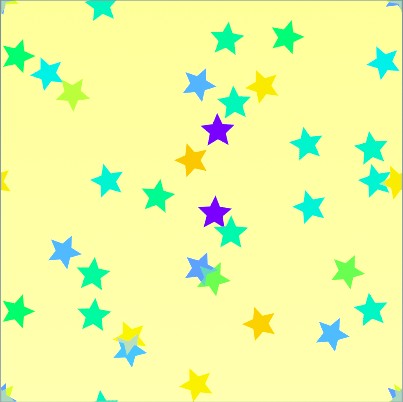
例えば、このノードを使用することで、格子状にスタンプを生成したり、ジッターを加えてランダムにスタンプをばら撒くことができます。

パラメータ

Signature

ノードが出力するレイヤタイプ。

詳細は、シグネチャを参照してください。

Link Stamps

Stamps XStamps Y の値を同じにします。

Stamps X

画像のX軸に沿ってばら撒くスタンプの量。

Stamps Y

画像のY軸に沿ってばら撒くスタンプの量。

Stamps

画像のX軸とY軸の両方に沿ってばら撒くスタンプの量。

Scattering

Scatter Seed

スタンプ配置関連のすべてのランダム化(ジッター、密度、角度/方向、スケール、ストレッチ)のシード値。

Scale

Stamp Scaling

タイルに応じたスタンプのスケールのかけ方。

Image

すべてのスタンプを画像に対する元のサイズ比に合わせます。

Stretch to Tile

すべてのスタンプをタイルに合わせて伸縮させます。

Scale Layer Mask

Image Scale または Tile Scale の値と混ぜるscale入力のMono値の量。 これは、スタンプのスケールに影響します。 値が高いほど入力値の混合量が増加し、低いほど減少します。

Scale Mode

スタンプのスケールに適用する後処理のメソッド。

Uniform

後処理なし。

Percent Variance

スケールにランダムな差異を適用します。

Min/Max

各スタンプがランダムに選択する値の最小範囲と最大範囲。 選択された値は、元の Image Scale または Tile Scale に乗算されます。

Image Scale

画像空間におけるスタンプのスケールを設定します。

Tile Scale

タイル空間におけるスタンプのスケールを設定します。 1の値は1タイル空間、2の値は2タイル空間に相当します。

Percent Variance

スケールに適用するランダムな差異量。 これは、後処理として適用されます。

例えば、 Tile Scale1Percent Variance1の場合、これは100%の範囲のサイズを示します。 つまり、出力されるスタンプのランダムスケールは0.5 * Scaleから2.0 * Scaleまでとなります。

Min Value

スタンプがランダムに選択できる最小値。 この値は、元の Image Scale または Tile Scale に乗算されます。 これは、後処理として適用されます。

Max Value

スタンプがランダムに選択できる最大値。 この値は、元の Image Scale または Tile Scale に乗算されます。 これは、後処理として適用されます。

Jitter

Jitter Layer Mask

Jitter 値と混ぜるjitter入力のUV値の量。 これは、ランダムな位置オフセットに影響します。 値が高いほど入力値の混合量が増加し、低いほど減少します。

Jitter Layer Strength

jitter入力のUV値を乗算する量。

Jitter

格子上の各ポイントの位置に追加するランダムな位置オフセット量。

Jitter Scale

Per-Component Controls ボタンが有効な場合、ここには、生成されるスタンプのランダムな位置オフセットの軸別のスケーリング係数を指定します。

Angle

Angle Layer Mask

Angle 値と混ぜるangle入力のMono値の量。 これは、スタンプの角度の度数に影響します。 値が高いほど入力値の混合量が増加し、低いほど減少します。

Direction Layer Mask

Angle 値と混ぜるdirection入力のUV値の量。 これは、スタンプの角度の方向に影響します。 値が高いほど入力値の混合量が増加し、低いほど減少します。

Angle

各スタンプを回転させる角度(単位は度)。 ドロップダウンメニューから、スタンプの角度に適用する後処理のメソッドを設定します。

Uniform

後処理なし。

Variance

角度にランダムな差異を適用します。

Min/Max

各スタンプがランダムに選択する角度の最小範囲と最大範囲(単位は度)。 選択された値は、元の角度に乗算されます。

Angle Variance

角度に適用するランダムな差異の量。 これは、後処理として適用されます。

例えば、30と設定すると、各スタンプは-30度から30度の間でランダムなオフセットが生じます。

Min Value

スタンプがランダムに選択できる最小角度。 選択された値は、元の Angle に乗算されます。 これは、後処理として適用されます。

Max Value

スタンプがランダムに選択できる最大角度。 選択された値は、元の Angle に乗算されます。 これは、後処理として適用されます。

Round to Multiples

指定した角度にすべてのスタンプをスナップします。 これは、後処理として適用されます。

Stretch

Stretch Layer Mask

Stretch X および Stretch Y の値と混ぜるstretch入力のUV値の量。 これは、XYスケールに影響します。 値が高いほど入力値の混合量が増加し、低いほど減少します。

Stretch Mode

スタンプの非均一なスケール(ストレッチ)に適用する後処理のメソッド。

Uniform

後処理を適用しません。

Percent Variance

X軸とY軸のスケールにランダムな差異を適用します。

Min/Max

各スタンプがランダムに選択する値の最小値と最大値。 選択された値は、元の Stretch X および Stretch Y に乗算されます。

Stretch X

X軸方向のスタンプのスケール値で、均一なスケールに乗算されます。

Stretch Y

Y軸方向のスタンプのスケール値で、均一なスケールに乗算されます。

Percent Variance

X軸およびY軸のスケール値に適用するランダムな差異量。 これは、後処理として適用されます。

例えば、 Stretch X1Percent Variance1, 0の場合、 これは100%の範囲のサイズを示します。 つまり、出力されるスタンプのランダムスケールが0.5 * Stretch Xから2.0 * Stretch Xまでとなります。

Min Value

スタンプがランダムに選択できる最小値。 選択された値は、元の Stretch X および Stretch Y に乗算されます。 これは、後処理として適用されます。

Max Value

スタンプがランダムに選択できる最大値。 選択された値は、元の Stretch X および Stretch Y に乗算されます。。 これは、後処理として適用されます。

Density

Density Layer Mask

Density 値と混ぜるdensity入力のMono値の量。 これは、Rejection Sampling(棄却サンプリング)に影響します。 値が高いほど入力値の混合量が増加し、低いほど減少します。

Density

生成されたスタンプに適用する Rejection Sampling(棄却サンプリング) の量。

例えば、0.8の値は、各スタンプが20%の確率で消失することを意味します。

Color and Blending

Blend Method

複数のスタンプが重なった場合、これは、それらのブレンド方法を制御します。

Depth-Sorted Over

ポイントを深度順に事後ソートします。 最も遠くにあるポイントが最初にレンダリングされるので、近くにあるポイントがそれらを塗り潰します。 これは内部処理が重いので、パフォーマンスが悪くなります。

Note

sort入力を接続した場合、その値が代わりに使用されます。

Unsorted Depth-Weighted Over

ソートを必要とせずに深度ソートを近似する非線形ウェイトを適用します。

Note

sort入力を接続した場合、その値が代わりに使用されます。

Add

スタンプの重なり合うピクセル値を加算します。

Subtract

重なった新しいスタンプのピクセル値から元のピクセル値を減算します。 この方法は、ゼロから減算しない場合に上手く動作します。

Multiply

スタンプの重なり合うピクセル値を乗算します。 この方法は、ゼロから減算しない場合に上手く動作します。

Maximum

スタンプと背景カラーを比較して、最大値を使用します。

Minimum

スタンプと背景カラーを比較して、最小値を使用します。

Use Sort Layer

Depth-Sorted Over または Unsorted Depth-Weighted Over のソート値をsort入力の値で乗算します。

Treat Mono as Alpha

MonoからRGBAへの通常の展開はGGGG形式をとります。 つまり、Mono入力をスタンプとしてRGBAに展開すると、通常よりも暗く見えるスタンプが生成されます。 このノードのデフォルト設定はGGG1形式で展開するため、その結果のスタンプはMonoと見た目は変わりませんが、このトグルを有効にすると、通常の挙動に戻ります。

Color

Color Seed

スタンプのカラーと透明度をランダム化するシード値。

Color Layer Mask

Stamp Color 値と混ぜるcolor入力のRGB値の量。 これは、スタンプの色合いに影響します。 値が大きいほど入力値の混合量が増加し、値が小さいほど減少します。

Stamp Color

スタンプの色合い。 ドロップダウンメニューから、カラーのスタンプへの適用方法を設定します。

Uniform

各スタンプに同じカラーを適用します。

Variance

スタンプの色相、彩度、明度にランダムな差異を適用します。

Random from Ramp

カラーランプからランダムに選択します。

詳細は、ランプパラメータを参照してください。

Hue

色相に適用するランダムな差異量。 これは、後処理として適用されます。

例えば、30の値を設定すると、スタンプのランダムな色相オフセットは0から30までとなります。

Saturation

彩度に適用するランダムな差異量。 これは、後処理として適用されます。

例えば、0.5の値を設定すると、スタンプのランダムな彩度は0から0.5までとなります。

Value

明度に適用するランダムな差異量。 これは、後処理として適用されます。

例えば、0.5の値を設定すると、スタンプのランダムな明度は0から0.5までとなります。

Alpha

Alpha Layer Mask

Stamp Alpha 値と混ぜるalpha入力のモノクロ値の量。 これは、スタンプのアルファに影響します。 値が大きいほど入力値の混合量が増加し、値が小さいほど減少します。

Stamp Alpha

スタンプのアルファに乗算する黒(0)と白(1)の量。 ドロップダウンメニューから、アルファのスタンプへの適用方法を設定します。

Uniform

各スタンプに同じ量のアルファを適用します。

Variance

スタンプのアルファにランダムな差異を適用します。

Random from Ramp

モノクロームのランプからランダムに選択します。

詳細は、ランプパラメータを参照してください。

Alpha Variance

アルファ値に適用するランダムな差異量。 これは、後処理として適用されます。

Background

Background Color

スタンプ周囲の空間の初期背景カラー。

Background Alpha

スタンプ周囲の空間の初期背景アルファ。

Stamp Selection

Mode

画像内に配置するスタンプ。 stamps入力を接続しなかった場合、このパラメータは、デフォルトの星形パターンに適用されます。

Cycle

すべてのスタンプを繰り返し周期でループします。

Random

Select Seed に基づいて、スタンプをランダムに選択します。

Layer Select

select入力を使用してスタンプを選択します。 このパラメータは、ピクセル値が0.0の場合に最初のスタンプを、1.0の場合に最後のスタンプを使用します。

Limit Selection

このノードが使用するスタンプの最大数を制限します。

Select Seed

ランダムなスタンプ選択のシード値。

入力

size_ref

出力画像のサイズを決定し、メタデータを制御する標本レイヤ。

density

Density Layer Mask パラメータでスケーリングされるオプションのレイヤで、生成されたスタンプに対してRejection Sampling(棄却サンプリング)を実行します。

jitter

Jitter Layer Mask パラメータでスケーリングされるオプションのレイヤで、生成されたスタンプにジッターオフセットを加えます。

direction

Direction Layer Mask パラメータでスケーリングされるオプションのレイヤで、生成されるスタンプの角度の方向を制御します。 例えば、Slope Direction COPをこの入力に接続します。

angle

Angle Layer Mask パラメータでスケーリングされるオプションのレイヤで、スタンプを回転させます。 0のピクセル値は0度で、1のピクセル値は360度となります。

scale

Scale Layer Mask パラメータでスケーリングされるオプションのレイヤで、スタンプの均スケールを乗算します。

stretch

Stretch Layer Mask パラメータによってスケーリングされるオプションのレイヤで、スタンプの非均一スケールを乗算します。

color

Color Layer Mask パラメータによってスケーリングされるオプションのレイヤで、スタンプのカラーを乗算します。

alpha

Alpha Layer Mask パラメータによってスケーリングされるオプションのレイヤで、スタンプのアルファを乗算します。

sort

深度ベースのソートを制御するオプションのレイヤ。

select

ModeLayer Sortに設定されている場合に使用されるスタンプを選択するオプションのレイヤ。 これは、stamps入力がない場合に、stamps入力またはデフォルトの星形パターンから選択します。

stamps

スタンプを指定するためのオプションのレイヤ。 ケーブルを接続することで、最大8個までのスタンプを使用することができます。

出力

result

スタンプが適用されたレイヤ。

id

このピクセルに最も寄与したスタンプのIDアトリビュート、そのIDアトリビュートが存在しなかった場合、これはポイント番号です。

uv

このピクセルに最も寄与したスタンプのUV座標。これは、画像空間での座標です。

See also

Copernicusノード

  • Auto Stereogram

    3D錯覚を与える画像を生成します。

  • Bake Geometry Textures

    低解像度メッシュと高解像度メッシュ間のベイク処理をインタラクティブな速度で実行してテクスチャを生成します。

  • Bend

    ハンドルまたはキャプチャ領域を使用して、画像を曲げます。

  • Blend

    2つのレイヤをブレンドします。

  • Block Begin

    ブロックの開始で、入力を格納します。

  • Block End

    ブロックの終了で、出力を宣言します。

  • Block to Geometry

    ブロックをコンパイルし、そのジオメトリ表現を生成します。

  • Blur

    レイヤにブラーを適用します。

  • Bokeh

    絞り形状で各ピクセルの色を広げることでBokeh効果を生成します。

  • Bounding Rectangle

    マスクから境界矩形を求めます。

  • Bright

    レイヤを明るくします。

  • Bubble Noise

    泡ノイズを生成します。

  • Cable Filter

    ケーブルから空っぽのワイヤーを除去します。

  • Cable Merge

    2本のケーブルを1本のケーブルに結合します。

  • Cable Pack

    入力レイヤをケーブルに結合します。

  • Cable Rename

    フィルタに基づいてケーブルのワイヤーの名前を変更します。

  • Cable Sort

    ケーブルのワイヤーを名前順に並べ替えます。

  • Cable Split

    フィルタリングパラメータに基づいて、ケーブルを分割します。

  • Cable Switch

    入力ケーブルを選択します。

  • Cable Unpack

    ケーブルから個々のワイヤーを抽出します。

  • Cache

    入力レイヤをキャッシュ化して、再生速度を向上させます。

  • Camera Import

    カメラの空間内にレイヤを作成します。

  • Camera Properties

    レイヤのカメラプロパティを調整します。

  • Channel Extract

    レイヤからチャンネルを抽出します。

  • Channel Join

    複数のMonoレイヤを1枚のマルチチャンネルレイヤに結合します。

  • Channel Split

    レイヤのチャンネルをMonoレイヤに分割します。

  • Channel Swap

    マルチチャンネルレイヤ内のチャンネルを入れ替えます。

  • Checkerboard

    交互に並んだチェック柄を生成します。

  • Chladni Cymatic Patterns

    様々な振動モードを表現した干渉パターンを生成します。

  • Chroma Key

    色相、彩度、輝度の範囲に基づいて入力をキーイング(抜き出し)します。

  • Chromatic Aberration

    色収差を画像に追加します。

  • Clamp

    入力レイヤをクランプ(制限)します。

  • Cloud Noise 3D

    もくもく雲(Billowy Cloud)のようなノイズを生成します。

  • Color Correct

    画像のカラーを調整します。

  • Combine Layers

    すべての入力レイヤを合成します。

  • Combine Normals

    2つの法線マップをブレンドします。

  • Compare

    2枚のレイヤを比較してマスクを生成します。

  • Constant

    ピクセルを定数値に初期化します。

  • Contact Sheet

    入力レイヤをコンタクトシートに並べます。

  • Contrast

    コントラストをレイヤに適用します。

  • Convert Depth

    Depthレイヤを高さ、深度、距離に変換します。

  • Convert Normal

    法線レイヤを符号付き法線やオフセット法線に変換します。

  • Convolve 3×3

    レイヤを3×3カーネルで畳み込みます。

  • Copy and Transform

    スタンプをコピーし、そのコピーされたスタンプにトランスフォームを適用します。

  • Corner Pin

    参照レイヤを基準にレイヤのコーナーをピン留めします。

  • Crop

    レイヤを新しいサイズにクロップします。

  • Cross Product

    2枚のRGBレイヤに対して外積を実行します。

  • Cryptomatte

    Cryptomatteレイヤからマットを構築します。

  • Cryptomatte Decode

    CyrptomatteからカバレッジとIDをアンパックします。

  • Cryptomatte Encode

    カバレッジとオブジェクトハッシュをCryptomatteレイヤにパックします。

  • Crystal Noise

    鋭く角張ったWorleyノイズタイプを生成します。

  • Crystal Noise 3D

    3D位置から、鋭く角張ったWorleyノイズタイプを生成します。

  • Curvature

    入力レイヤの曲率を計算します。

  • Curve 3D

    2Dのイラストソフトと同様のツールを使用して、Bezierカーブ、ポリライン、NURBSカーブまでもインタラクティブに描画することができます。

  • Defocus

    入力レイヤをピンぼけさせます。

  • Denoise AI

    入力レイヤのノイズを除去します。

  • Denoise TVD

    画像からホワイトノイズを除去します。

  • Derivative

    X軸とY軸に沿ってソースレイヤの微分を計算します。

  • Dilate Erode

    レイヤを膨張または収縮させます。

  • Distort

    入力レイヤを歪ませます。

  • Dot Product

    2つのレイヤの内積を実行します。

  • Edge Detect

    入力画像内のエッジを検出します。

  • Edge Detect by Contour

    幅の異なるシルエットラインを検出します。

  • Edge Detect by Depth

    幅の異なる自己遮蔽シルエットを検出します。

  • Edge Detect by Normal

    幅の異なる折り目ラインを検出します。

  • Eikonal

    アイコナール方程式を解いて距離を計算します。

  • Equalize

    色の範囲を伸縮させたりずらすことで、色を均一化します。

  • Error

    メッセージ、警告、エラーを生成します。

  • Extrapolate Boundaries

    空っぽでない領域のエッジの色を使用して、画像の空っぽの領域を塗りつぶします。

  • Feather

    コントラストの急な変化を滑らかにします。

  • Fetch

    COPノードの出力を現在のネットワークに取り込みます。

  • File

    ディスクから画像または動画を読み込みます。

  • Fill

    レイヤを定数値で塗りつぶします。

  • Fill Connected

    レイヤの繋がった領域を塗り潰します。

  • Flip

    レイヤを水平、垂直、対角線に反転させます。

  • Flow Block Begin

    Flowシミュレーションブロックの開始。

  • Flow Block End

    Flowシミュレーションブロックの終了。

  • Flow Project Non-Divergent Multigrid

    2次元ベクトルフィールドから発散成分を除去します。

  • Font

    Type 1、TrueType、OpenTypeのフォントのテキストをレイヤ上にラスター化します。

  • Fractal Noise

    フラクタルノイズを生成します。

  • Fractal Noise 3D

    3D位置からフラクタルノイズを生成します。

  • Function

    数学関数をレイヤに適用します。

  • Gamma

    ガンマ補正をレイヤに適用します。

  • Geometry to Layer

    ボリュームをレイヤに変換します。

  • Glow

    輝度に基づいてグローを画像に追加します。

  • Grunge Aurora

    オーロラのような表示パターンを生成します。

  • Grunge Birch Bark

    樺の樹皮を模した模様を生成します。

  • Grunge Layered Noise

    単純なノイズをレイヤとして重ねることで、よりハイレベルなノイズパターンを生成します。

  • Grunge Pine Bark

    松の樹皮を模した模様を生成します。

  • Grunge Rust

    表面に錆びのような模様を生成します。

  • HSV Adjust

    カラーをRGB空間またはHSV空間に変換したり、HSVを修正します。

  • Heat Distort

    入力レイヤを歪ませて、炎周辺の熱気やその他の蜃気楼効果を模倣します。

  • Heat Distort by Layer

    入力レイヤを別のレイヤを使用して歪ませ、炎周辺の熱気やその他の蜃気楼効果を模倣します。

  • Height to Ambient Occlusion

    各ピクセルを球体と見立て、その球体が隣接ピクセルのHeight値によってどの程度オクルード(遮蔽)されているかを求めます。

  • Height to Normal

    Heightレイヤを法線レイヤに変換します。

  • Height to Shadow

    仮想光源を使用して影を生成します。

  • HeightField Visualize

    レイヤを色付けされたHeight Fieldで可視化します。

  • Hex Tile

    テクスチャをランダムにタイル化します。

  • Histogram

    レイヤからヒストグラムを構築します。

  • Hyperbolic Tile

    テクスチャパターン用の双曲正多角形タイルを生成します。

  • ID to Mask

    フィルタリングパラメータに基づいて、IDレイヤからマスクを生成します。

  • ID to Mono

    IDレイヤをMonoレイヤに変換します。

  • ID to RGB

    IDレイヤをRGBレイヤに変換します。

  • ID to SDF

    ID値が変わるまでの距離から符号付き距離フィールドを計算します。

  • Illegal Pixel

    画像内の不正なピクセルを検出し、それを修復またはハイライトします。

  • Input

    サブネットワークの入力を取得します。

  • Integrate Volume

    カメラ光線に沿ってVDBを積分します。

  • Invert

    レイヤを反転させます。

  • Invoke Block

    このノードに接続されている入力を使用して、ブロックを実行します。

  • Invoke Geometry

    このノードに接続された入力を使用して、ジオメトリ内に保存されているプログラムを実行します。

  • Julia Fractal

    ジュリア集合を計算してフラクタルを作成します。

  • Kuwahara Filter

    絵画のようなエフェクトを生成するKuwaharaフィルタを適用します。

  • Lattice Deform

    グリッドベースの変形をレイヤに適用します。

  • Layer

    レイヤを生成します。

  • Layer Attribute Create

    レイヤ上にユーザ定義メタデータを追加または編集します。

  • Layer Attribute Delete

    レイヤからユーザ定義のメタデータを削除します。

  • Layer Properties

    レイヤの基本的なメタデータを編集します。

  • Layer from Curves

    カーブからレイヤを構築します。

  • Layer from VDB

    VDBからレイヤの値を設定します。

  • Layer to Geometry

    レイヤを2Dボリュームに変換します。

  • Layer to Points

    レイヤに基づいてポイントを生成します。

  • Layer to VDB Leaf Points

    エンベロープ(包絡境界)内に含まれるVDBの各リーフに対してポイントを生成します。

  • Lens Distort

    OpenCVの係数に基づいて、レイヤに放射状および接線方向の歪みを加えます。

  • Light

    ライト方向と法線を指定してレイヤを照明します。

  • Live Video

    ライブビデオソースから画像をキャプチャします。

  • Mask from Curves

    2Dカーブからマスクを作成します。

  • Match Camera

    参照カメラに合うようにレイヤをトランスフォームさせます。

  • Match UDIM

    レイヤのピクセルを特定のUDIMタイルに合わせて再配置します。

  • Median

    中央値フィルタを画像に適用します。

  • Mirror

    任意の数の平面に基づいて画像をミラー化します。

  • Mono

    レイヤをMonoに変換します。

  • Mono to ID

    MonoレイヤをIDレイヤに変換します。

  • Mono to RGB

    MonoレイヤをRGBレイヤに変換します。

  • Mono to RGBA

    MonoレイヤをRGBAレイヤに変換します。

  • Mono to SDF

    Monoレイヤの等高線レベルから符号付き距離フィールドを計算します。

  • Null

    入力を出力に通過させます。

  • OCIO Transform

    OCIOトランスフォームを使用して、カラー空間を変換します。

  • ONNX Inference

    ONNX機械学習モデルから推論を適用します。

  • OpenCL

    レイヤ、アトリビュート、ボリューム、VDBに対してOpenCLカーネルを実行します。

  • Output

    サブネットワークの出力を収集します。

  • Phasor Noise

    波形パターンに似たPhasor(フェーザ)ノイズを生成します。

  • Pixelate

    ピクセルのサイズを上げることで、入力レイヤをピクセル化します。

  • Polar to UV

    極座標ピクセルをデカルト座標ピクセルに変換します。

  • Position Map

    ポジションマップを生成します。

  • Position Sample

    位置によって入力テクスチャをサンプリングします。

  • Prefix Sum

    レイヤの累積和を計算します。

  • Premultiply

    RGBAレイヤを事前乗算または事前乗算解除します。

  • Preview Material

    ジオメトリにプレビューマテリアルを適用します。

  • Project on Layer

    レイヤをターゲットレイヤに投影します。

  • Pyro Activate

    PyroシミュレーションのVDBのアクティベーションを変更します。

  • Pyro Advect

    VelocityでVDBを移流させます。

  • Pyro Advect by Map

    FlowマップでVDBを移流させます。

  • Pyro Axis Force

    軸周りのフォースをVelocity VDBに適用します。

  • Pyro Block Begin

    Pyroシミュレーションブロックの開始点。

  • Pyro Block End

    Pyroシミュレーションブロックの終了。

  • Pyro Build Advection Map

    Velocity VDBからFlowマップを構築します。

  • Pyro Buoyancy

    浮力を適用します。

  • Pyro Configure

    Pyroシミュレーションの設定を行ないます。

  • Pyro Dissipate

    時間の経過と共にVDB値を消散させます。

  • Pyro Disturbance

    擾乱をVelocity VDBに適用して、停滞した空気を乱します。

  • Pyro Light Ambient

    VDBの環境照明の光フィールドを構築します。

  • Pyro Light Scatter

    VDBから内部発光の光フィールドを構築します。

  • Pyro Light from Points

    VDBのポイントライトの光フィールドを構築します。

  • Pyro Packed MipMap

    VDBのインプレースMipMapを構築します。

  • Pyro Project Non-Divergent Electro Static

    Velocity VDBから発散を除去します。

  • Pyro Source from Layer

    レイヤのエンベロープ(包絡境界)からVDBへソースを設定します。

  • Pyro Source from Points

    ポイントからVDBへソースを設定します。

  • Pyro Turbulence

    乱流をVelocity VDBに適用します。

  • Pyro Uniform Force

    均一なフォースを適用します。

  • Python Snippet

    レイヤに対してPythonスニペットを実行します。

  • Quantize

    入力データを離散ステップに量子化します。

  • RGB to RGBA

    RBGレイヤをRGBAに変換します。

  • RGB to UV

    RGBレイヤをUVレイヤとMonoレイヤに分割します。

  • RGBA to RGB

    RGBAレイヤをRGBに変換します。

  • RGBA to UV

    RGBAレイヤを2つのUVレイヤに分割します。

  • ROP Image

    COPネットワークの出力をディスクに書き出します。

  • Ramp

    線形ランプおよび放射ランプを生成します。

  • Random Mono

    ランダムな値を持つMonoレイヤを作成します。

  • Random RGB

    ランダムなカラーを持つRGBレイヤを作成します。

  • Rasterize Curves

    カーブをレイヤ上にラスター化します。

  • Rasterize Geometry

    ジオメトリをレイヤにラスタライズします。

  • Rasterize Layer

    レイヤを別のレイヤのカメラにラスタライズします。

  • Rasterize Setup

    Rasterize Geometry COP用のジオメトリを準備します。

  • Rasterize Volume

    カメラから見たボリュームをレンダリングします。

  • Ray Trace

    原点マップと方向マップに基づいて、入力メッシュに対してレイトレーシングを実行します。

  • Reaction-Diffusion Block Begin

    反応拡散シミュレーションブロックの開始。

  • Reaction-Diffusion Block End

    入力とパラメータで記述された複数の化学物質の反応と拡散を解くことで、固有なパターンを生成します。

  • Remap

    レイヤをリマップします。

  • Resample

    幅、高さ、ピクセルサイズを変更して、画像スケーリングを実行します。

  • SDF Adjust

    Mono SDFレイヤの値を修正します。

  • SDF Blend

    2つのMono SDFレイヤを組み合わせます。

  • SDF Shape

    選択した形状の2D符号付き距離フィールドを作成します。

  • SDF to Mono

    SDFフィールドをMono画像レイヤに変換します。

  • SDF to RGB

    SDFフィールドをRGBカラーレイヤに変換します。

  • SOP Import

    SOPジオメトリをCopernicusに取り込みます。

  • SOP Invoke

    入力に対してコンパイルSOPブロックを呼び出します。

  • SOP Invoke Graph

    入力に対してジオメトリSOPグラフを呼び出します。

  • Scatter Shapes

    ランダム化コントロールを使用して、入力スタンプを画像上にばら撒きます。

  • Scatter on Curves

    ランダム化コントロールを用いて、入力曲線沿いに入力スタンプをばら撒きます。

  • Segment by Connectivity

    レイヤを繋がったコンポーネントに分割します。

  • Segment by Value

    Monoレイヤを、同じような値の帯域に分割します。

  • Sequence Blend

    複数の画像入力をブレンド係数でブレンドします。

  • Sharpen

    入力レイヤを鮮明化して、エッジを強調します。

  • Slap Comp Import

    Solarisビューポートからライブレイヤをインポートします。

  • Slope Direction

    高さレイヤを方向レイヤに変換します。

  • Smooth Fill

    レイヤの領域を滑らかに塗り潰します。

  • Solve Poisson Multigrid

    幾何的マルチグリッド法(Geometric Multigrid)を用いて、矩形領域内のポアソン方程式を解きます。

  • Space Transform

    位置とUV値を別の空間へトランスフォームさせます。

  • Stamp Points

    ポイント位置からレイヤにスタンプ(入れ込み)します。

  • Stash

    コマンドでこのノードの入力をスタッシュ(貯蔵)して、それをこのノードの出力として使用します。

  • Statistics

    入力レイヤの平均値、最大値、最小値を出力します。

  • Statistics by ID

    各ID島の統計情報を計算します。

  • Streak Blur

    画像にストリーク(筋)を付けることで、モーションブラー効果を加えます。

  • Subnetwork

    COPの集合体を1つのノードに整理するために使用します。

  • Surface Dither

    UV座標に対してハーフトーンのディザリングパターンを適用します。

  • Swirl

    画像レイヤを螺旋状に捩じります。

  • Switch

    入力レイヤを選択します。

  • Switch If Wired

    接続されているものに基づいて入力を選択します。

  • Switch by Type

    入力のタイプによって出力レイヤを選択します。

  • Tile Pattern

    テクスチャパターン用の四角形タイルを生成します。

  • Tone Map

    フィルム調トーンマッピング曲線を適用して、高ダイナミックレンジの入力を表示可能な範囲に圧縮します。

  • Transform 2D

    レイヤを2Dでトランスフォームさせます。

  • Transform 3D

    レイヤを3Dでトランスフォームさせます。

  • Triplanar

    X、Y、Zテクスチャを位置レイヤに投影することでテクスチャを生成します。

  • Triplanar Hex Tile

    Triplanar Projection(三平面投影)によって、目に見える繰り返しのない継ぎ目のないテクスチャリングと法線マッピングを生成します。

  • Triplanar UV

    3つの直交投影内にUVを生成します。

  • Two Way Switch If Wired

    別の入力の接続の有無に基づいて、2つの入力からどちらかを選択します。

  • UV Map

    UVマップを生成します。

  • UV Map by ID

    それぞれの繋がったID島のUVマップを作成します。

  • UV Sample

    UVレイヤを使用して入力レイヤをサンプリングします。

  • UV Transform

    2D空間でUVレイヤの値をトランスフォームします。

  • UV to Polar

    デカルト座標ピクセルを極座標ピクセルに変換します。

  • UV to RGB

    UVレイヤとMonoレイヤを結合してRGBレイヤを作成します。

  • UV to RGBA

    2つのUVレイヤを結合してRGBAレイヤを作成します。

  • VDB Activate from Points

    ポイントクラウドに基づいてVDB上のリーフをアクティブにします。

  • VDB Leaf Points

    VDB内のアクティブリーフ毎にポイントを作成します。

  • VDB Position Map

    各ボクセルにそのボクセルの位置を格納します。

  • VDB Reshape

    他のVDBのトポロジに合うようにVDBを再構築します。

  • VDB Visualize

    複数ボリュームの可視化を作成します。

  • VDB Visualize Slice

    VDBからスライスを可視化用ジオメトリとして抽出します。

  • VDB Visualize Tree

    VDBのトポロジを可視化したジオメトリを構築します。

  • VDB Visualize Velocity

    Velocity VDBを通過するストリーマをトレースします。

  • VDB from Layer

    レイヤ内の最も近い値からVDB値を設定します。

  • Vector Transform

    3D空間でRGBレイヤの値をトランスフォームします。

  • Vector Transform 2D

    UVレイヤの値を2次元空間でトランスフォームさせます。

  • Vignette

    入力レイヤの四隅を暗くします。

  • Wipe

    2つの画像間でワイプトランジションを実行します。

  • Worley Noise

    Worleyノイズを生成します。

  • Worley Noise 3D

    3D位置からWorleyノイズを生成します。

  • Wrangle

    VEXスニペットを実行して、レイヤの値を修正します。

  • Z Composite

    2つのレイヤを深度で合成します。